
Appearance
Dashboard
Principe
Le Dashboard (tableau de bord) correspond à la page d’accueil reprenant les principales informations du profil connecté. Les informations accessibles sont les suivantes :
- Les tâches. Elles correspondent à la planification des différents actes posés pour réaliser l’action, ce que l’on prévoit de faire et quand (RDV, appels, conseil, …).
- Les dernières interventions encodées. Elles correspondent aux actes réellement posés, ce qui est réalisé (RDV, actions, travaux, conseil, …).
- Les principaux indicateurs suivis. Ils permettent de visualiser le niveau de réalisation des actions en chiffrant différentes informations tels que le nombre d’analyses, de démonstrations réalisées, de suivis de parcelles, réunions …
- Les derniers échanges réalisés. Est considéré comme un échange, toute interaction réalisée avec une personne humaine (un contact) et non avec une exploitation.
Il s’agit également d’un raccourci afin d’accéder facilement à l’encodage de chacun de ces éléments. Pour accéder au Dashboard, il convient de cliquer sur l’onglet « Dashboard » accessible dans le menu de navigation bleu, en haut à gauche, ou sur l’intitulé dans le fil d'Ariane
Chaque élément du dashboard peut être réduit ou détaillé via un onglet dérouleur.
Mes tâches
Les tâches correspondent à la planification des différents actes posés pour réaliser l’action, ce que l’on prévoit de faire et quand (RDV, appels, prospection, conseil, …). Elles sont classées selon leur état d’avancement : en retard, en cours, à venir ou non programmée.
Le nombre de tâches apparait à côté de chaque catégorie et un graphique montre également cette information. Seules les tâches dont vous êtes le référent sont visibles sur votre Dashboard. Les informations reprises sont :
- Le libellé : le nom de la tâche
- Les dates de début et de fin de celle-ci
- Le ou les établissements concernés : la ou les exploitations agricoles et/ou la ou les structures (partenaires)
- La ou les actions liées à la tâche
A titre informatif, les couleurs de ces intitulés correspondent aux couleurs de la catégorie de la tâche. Lorsque qu’une tâche est terminée, elle peut être directement validée en cliquant sur le signe V devant son nom.
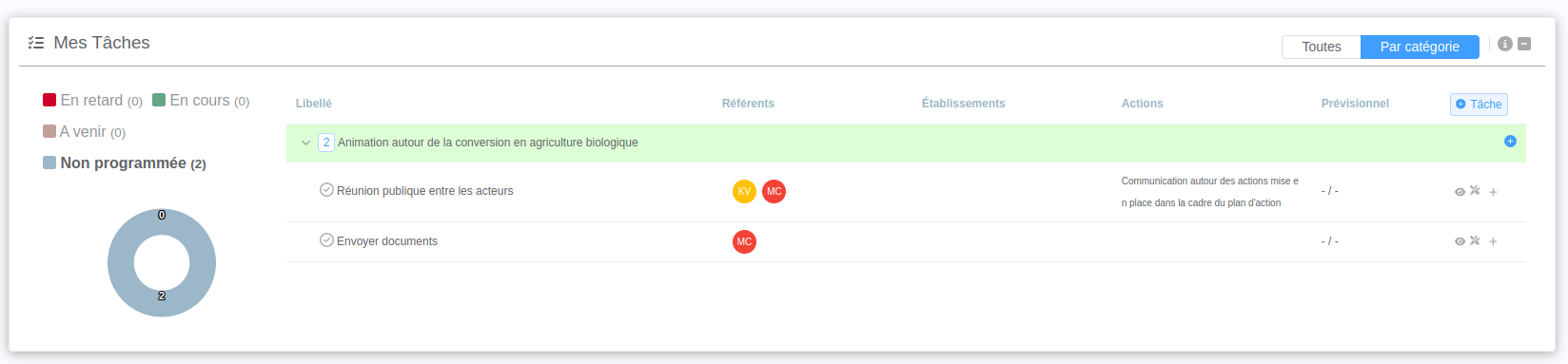
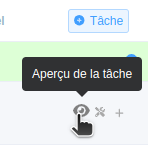
Des sous-tâches peuvent également être attribuées à chacune des tâches afin de les hiérarchiser. Le détail d’une tâche peut être consulté via le petit œil à droite du cadre (voir ci-dessous). Tous les éléments attribués à celle-ci sont alors affichés à l’écran.
Pour plus d'informations, vous pouvez vous renseigner à la partie Tâches de cette documentation.
Mes dernières interventions
Les interventions correspondent aux actes réellement posés, ce qui est réalisé (RDV, prospection, conseil, …). Lorsqu’on encode une intervention, il convient de renseigner l’exploitation et/ou la structure dans laquelle l’intervention s’est déroulée. Le cadre relatif aux interventions reprend les informations suivantes :
- La date à laquelle l’intervention a été réalisée
- La ou les actions liées à celle-ci
- La ou les tâches qui y sont attribuées
- L’établissement : la ou les exploitations agricoles concernées et/ou la ou les structures
- Le type d’intervention : visite, appel téléphonique, etc.
Il est possible d'afficher les détails de la tâche associée en cliquant directement sur son libellé. Il est également possible de consulter les valeurs par indicateur en cliquant sur l'icone en haut à droite.

Mes indicateurs suivis
Les indicateurs permettent de visualiser le niveau de réalisation des actions en chiffrant différentes informations telles que le nombre d’analyses, de démonstrations réalisées, de suivis de parcelles …
Les indicateurs suivis présents sur le Dashboard rassemblent les indicateurs auxquels le profil connecté à contribué via ses interventions réalisées. Ceux-ci sont classés par action et le Contrat Captage correspondant apparait à droite. Les indicateurs s’affichent via une jauge évolutive où nous pouvons directement visualiser la contribution de l'utilisateur (en vert) et ce qui a été réalisé par l'ensemble des utilisateurs (en bleu) par rapport à l’objectif visé (barre bleu foncé) du projet. Cela permet d’avoir un aperçu global quant à la réalisation de l’action. 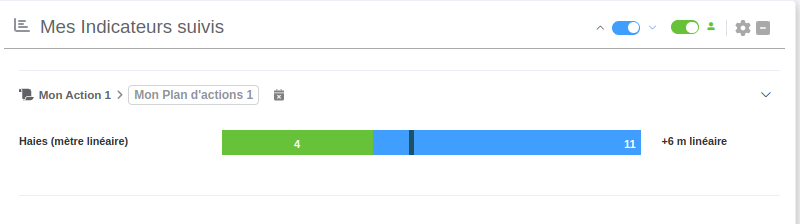
Les indicateurs peuvent être paramétrés via l'icone en forme d'engrenage en haut à droite.
Dans le paramétrage des indicateurs suivis, il est possible de modifier la liste des indicateurs de réalisation en sélectionnant (via l’épingle) ceux que l’on souhaite voir apparaitre dans le Dashboard (voir ci-dessous). Pour faciliter ce paramétrage des filtres sont appliquable via les sélecteurs en haut du formulaire. 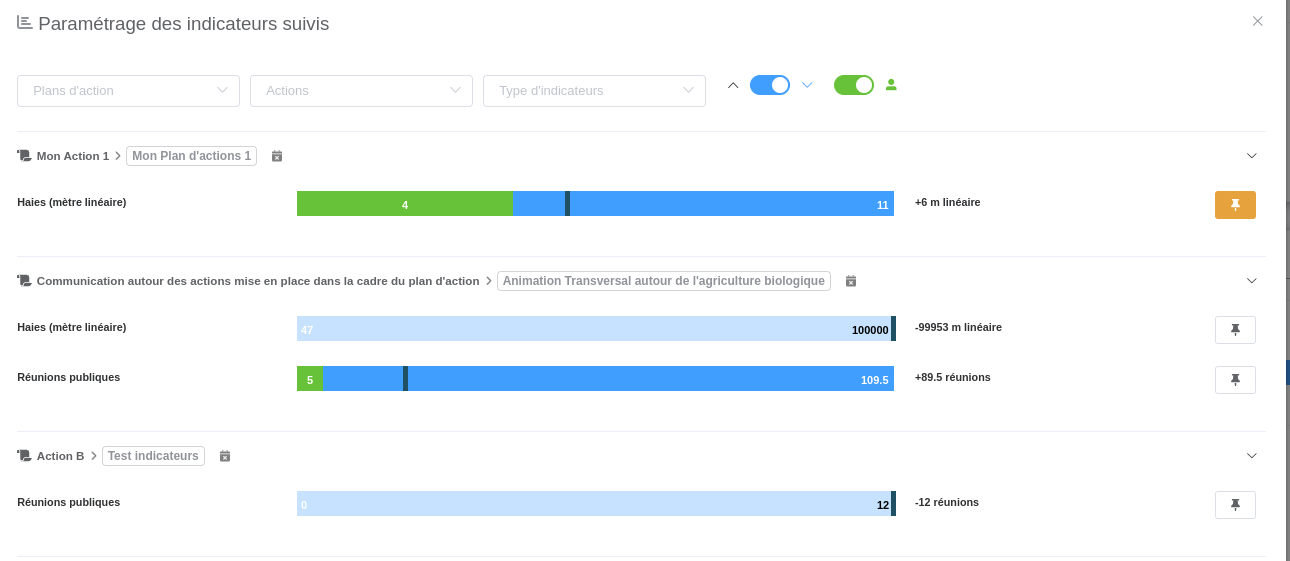
Mes derniers échanges
Ce dernier composant de l'application permet de visualiser les derniers échanges enregistrés dans l'application entre l'utilisateur et d'autres contacts. Le composant permet une visualisation chronologique des échanges du plus récent au plus ancien. 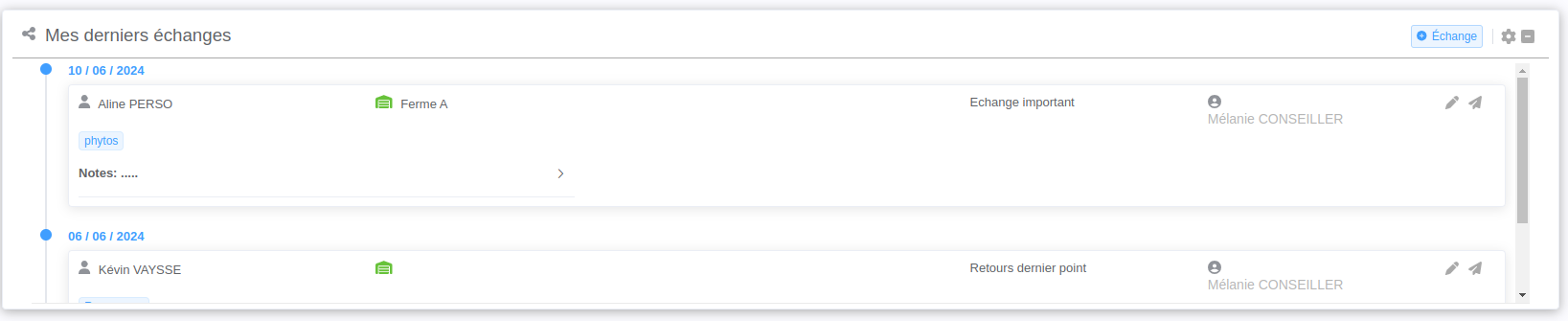
En cliquant sur le bouton "Ajouter un échange", l'utilisateur a la possibilité de renseigner des nouveaux échanges directement depuis la page du dashboard.