
Appearance
Parcelles
Les parcelles représentent des parcelles administratives PAC. Elles sont obligatoirement caractérisées par un millésime et une forme géographique (point ou polygone). Elles sont la plupart du temps rattachées à une exploitation.
Il est également possible de renseigner d'autres éléments optionnels:
- Son nom
- Son numéro îlot PAC
- Son numéro de parcelle PAC
- Sa culture PAC
- Sa culture pour l'année précédente (n-1)
- Sa culture pour l'année suivante (n+1)
- Son identifiant
- Sa surface
- Ses caractéristiques techniques
- Un commentaire
Création
Les parcelles peuvent être créées individuellement depuis le formulaire ou importées par exploitation.
Création individuelle et édition
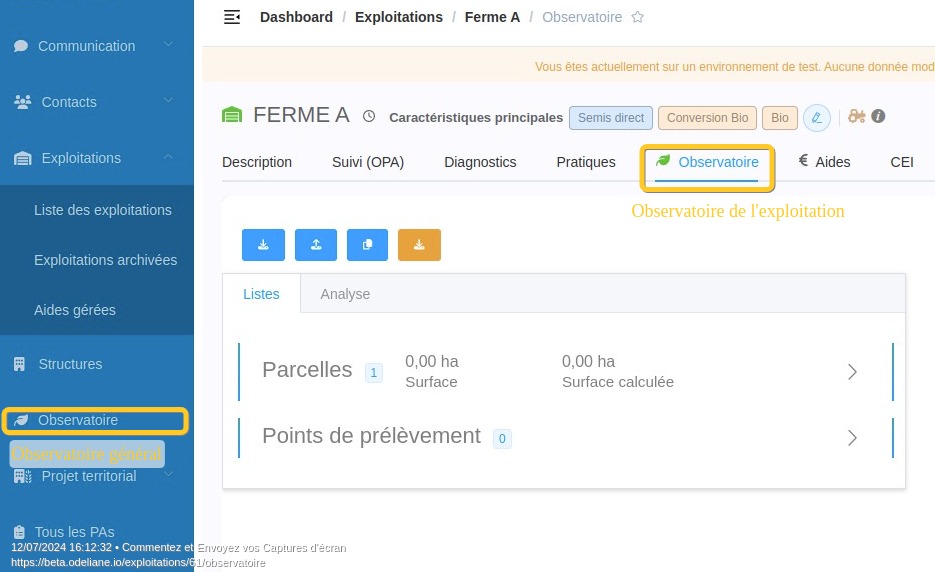
Il est possible de créer ou modifier une parcelle depuis l'Observatoire général ou l'Observatoire d'une exploitation. L'observatoire général est disponible directement depuis le menu principal d'Odeliane tandis que l'observatoire de l'exploitation est disponible en cliquant sur l'onglet depuis une fiche exploitation.
| Une fois dans l'observatoire vous pourrez créer une parcelle grâce au bouton bleu tout à droite de la carte | 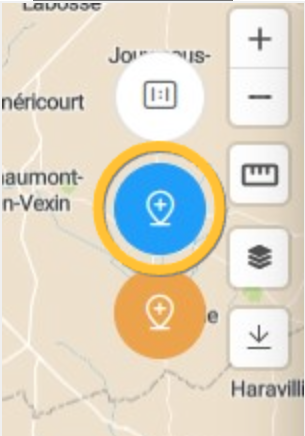 |
|---|
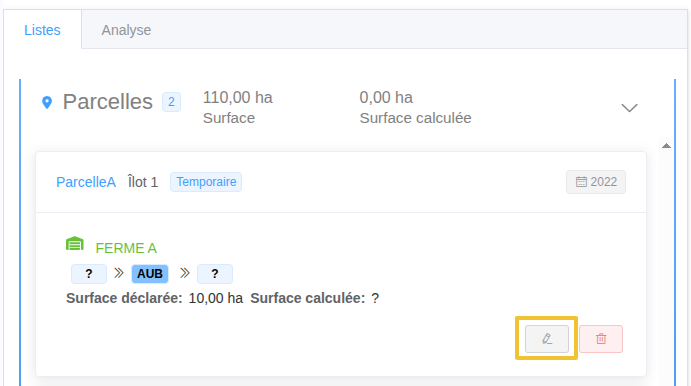 | Une fois dans l'observatoire vous pourrez modifier une parcelle grâce au bouton à droite dans la liste de parcelles |
|---|
Le formulaire de création ou modification s'affiche à droite de la carte et une icone de localisation apparaît vers le milieu de la carte. Cette icone peut-être déplacée et représente la position de la parcelle.
Le millésime de la parcelle peut-être changé via le filtre en haut (en dehors du formulaire). Le choix de l'exploitation de la parcelle est obligatoire et est bloqué sur l'exploitation concernée si la parcelle est créée depuis la fiche exploitation.
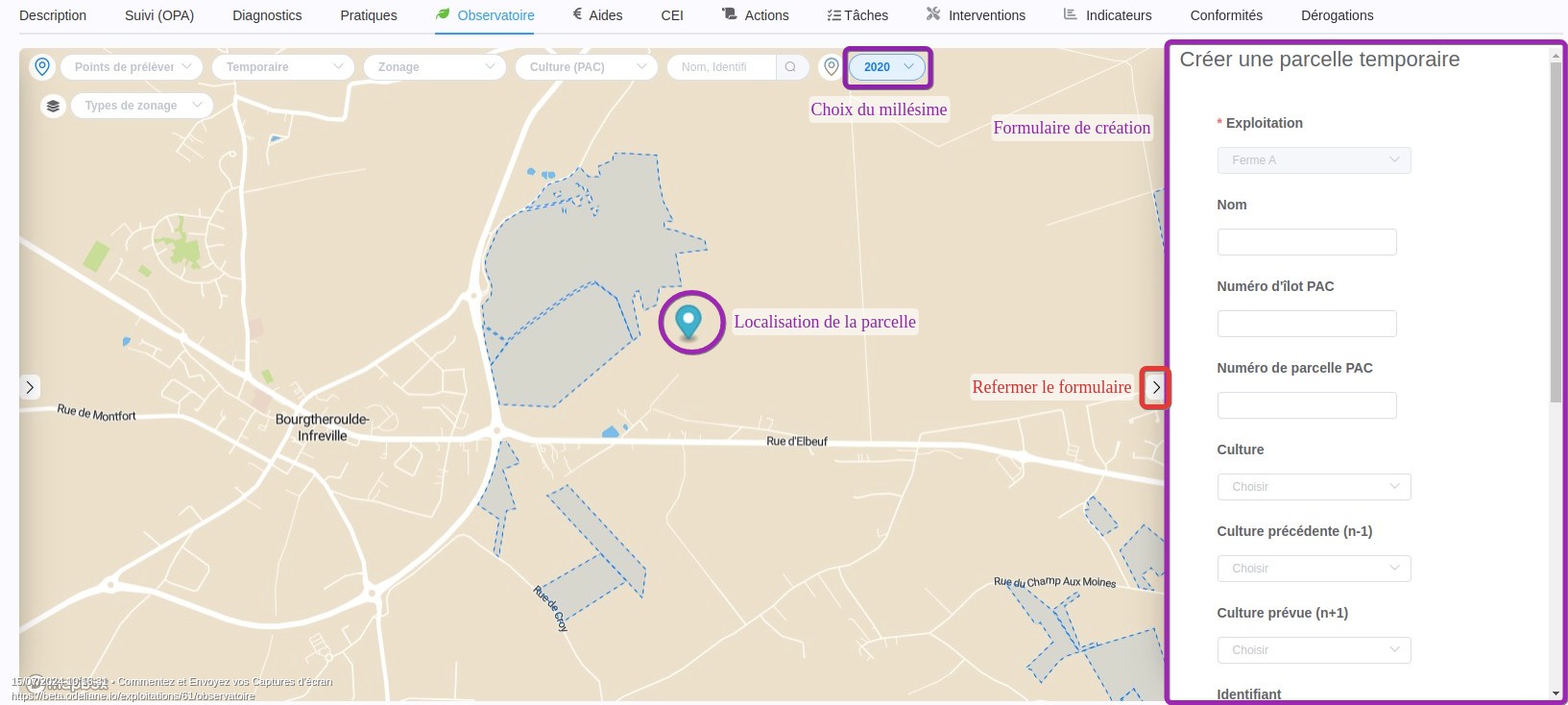
Lorsque toutes les informations sont saisies, le bouton enregistrer en bas du formulaire permet de sauvegarder la nouvelle parcelle. Celle-ci sera alors représentée sous forme d'un point sur la carte.
Import de fichier (GeoJSON)
Il est possible d'importer plusieurs parcelles à partir d'un fichier. Cette fonctionnalité est disponible à deux échelle:
- L'échelle territoire, pour compléter ou ajouter des parcelles pour plusieurs exploitations
- L'échelle exploitation, pour une seule exploitation.Peut par exemple être réalisé à partir de la déclaration telepac de l'agriculteur.
Le type de fichier accepté est détaillé ici
Le formulaire d'import est accessible depuis l'onglet observatoire de la fiche de l'exploitation ou depuis l'observatoire général disponible depuis le menu principal d'Odeliane.
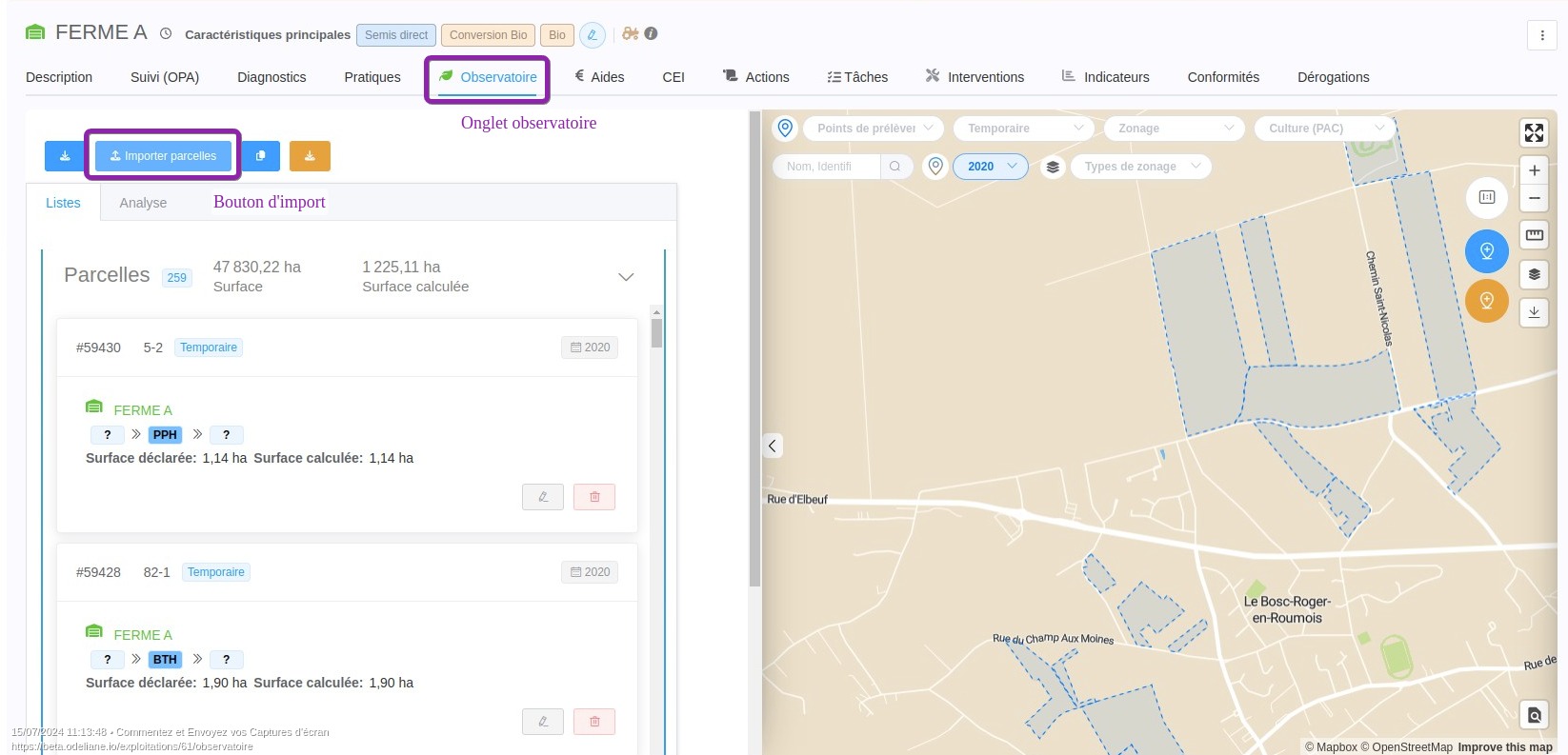
Le formulaire d'import est découpé en quatre étapes qui permettent de vérifier l'intégrité des données, d'adapter la structure du fichier et de prévisualiser les parcelles. Ces étapes sont explicitées ci-après.
Vérification du fichier
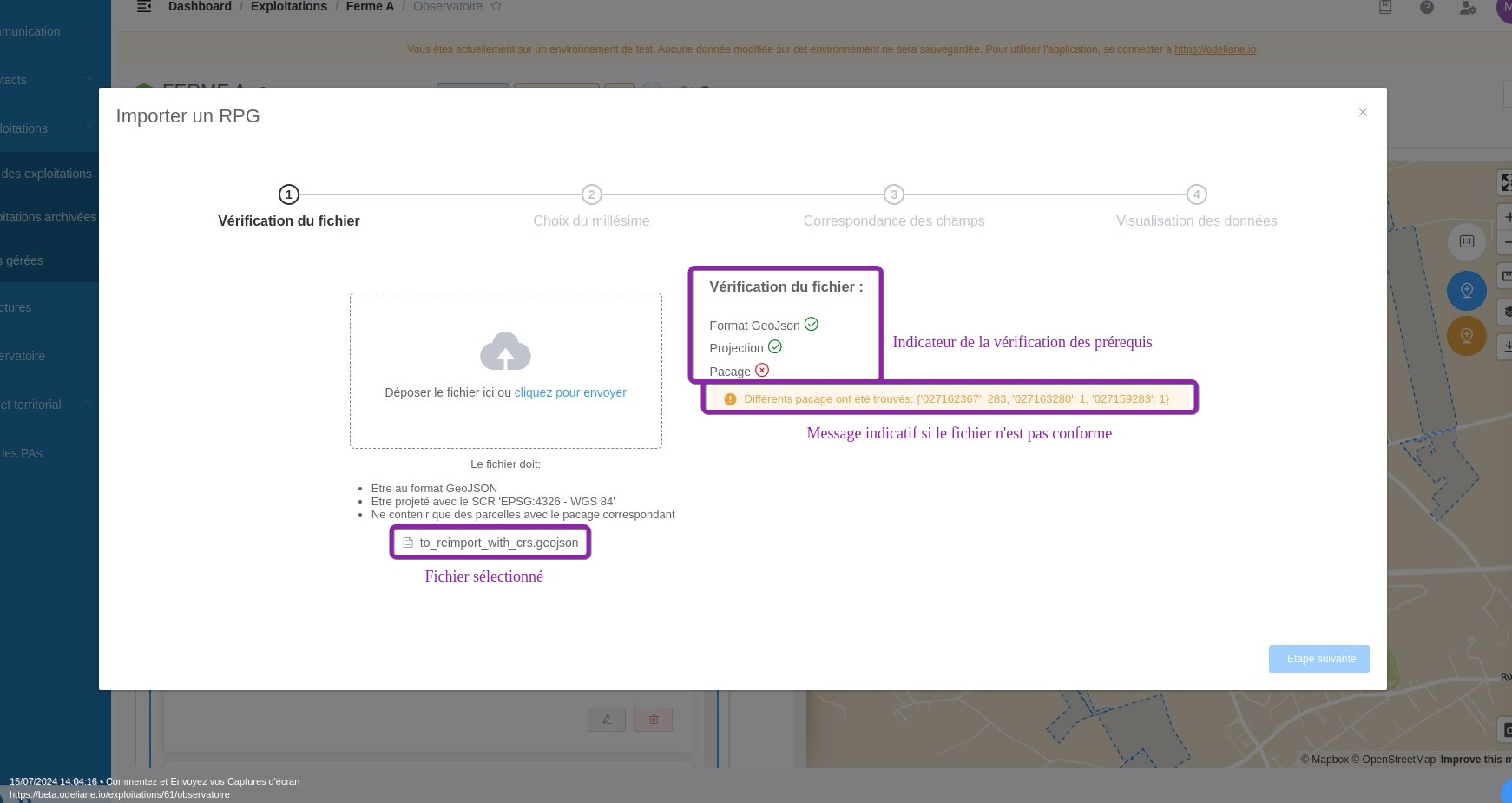
Pour que l'import soit possible, le fichier d'entré doit être au format GeoJSON et défini avec la projection WGS 84. Sur QGIS par exemple, il faut s'assurer que la projection actuelle est correctement assignée: Voir page dédiée sur la documentation QGIS . Il est ensuite possible de définir la projection cible WGS 84 au moment d'enregistrer le fichier ou de reprojeter la couche.
Les parcelles doivent également posséder un champ "pacage" correspondant au pacage de l'exploitation.
- Si l'import est effectué depuis une exploitation, le pacage de chaque parcelle doit correspondre à celui de l'exploitation.
- Si l'import est effectué depuis l'observatoire général, le pacage de chaque parcelle doit correspondre à celui de l'exploitation à laquelle elle sera ratachée.
Pour sélectionner un fichier à importer vous pouvez le "glisser-déposer" ou cliquer dans le cadre pour ouvrir votre explorateur de fichier. Le nom du fichier sélectionné s'affiche en bas du formulaire.
Une fois le fichier sélectionné celui-ci est vérifié, les éléments vérifiés sont affichés à droite avec un indicateur vert (v) ou rouge (x). Si un élément est invalide, un message explicatif s'affiche dans un bandeau orange et l'étape suivante est inaccessible. Il faut alors retravailler le fichier pour qu'il soit conforme.
Si un problème de chevauchement ou de doublons de parcelles est détecté, il vous est proposé de télécharger la couche de parcelles en conflit pour la visualiser et la corriger. La méthode utilisée est la suivante: Si la surface de l'intersection entre deux parcelles est supérieure à 5% de la surface totale d'une des parcelles concernées, on considère qu'il y a un chevauchement.
Lorsque tous les indicateurs sont au vert, l'étape suivante est disponible.
Choix du millésime
Si le millésime choisi comporte déjà des parcelles:
- Les parcelles sous forme de point seront mise à jour (voir chapitre Mise à jour des parcelles existantes)
- Les parcelles sous forme de polygone ne seront pas modifiées, l'import cherchera uniquement à compléter les parcelles manquantes.
Il est tout à fait possible d'importer des parcelles pour un millésime qui comporte ces deux types de géométrie.
Correspondance des champs
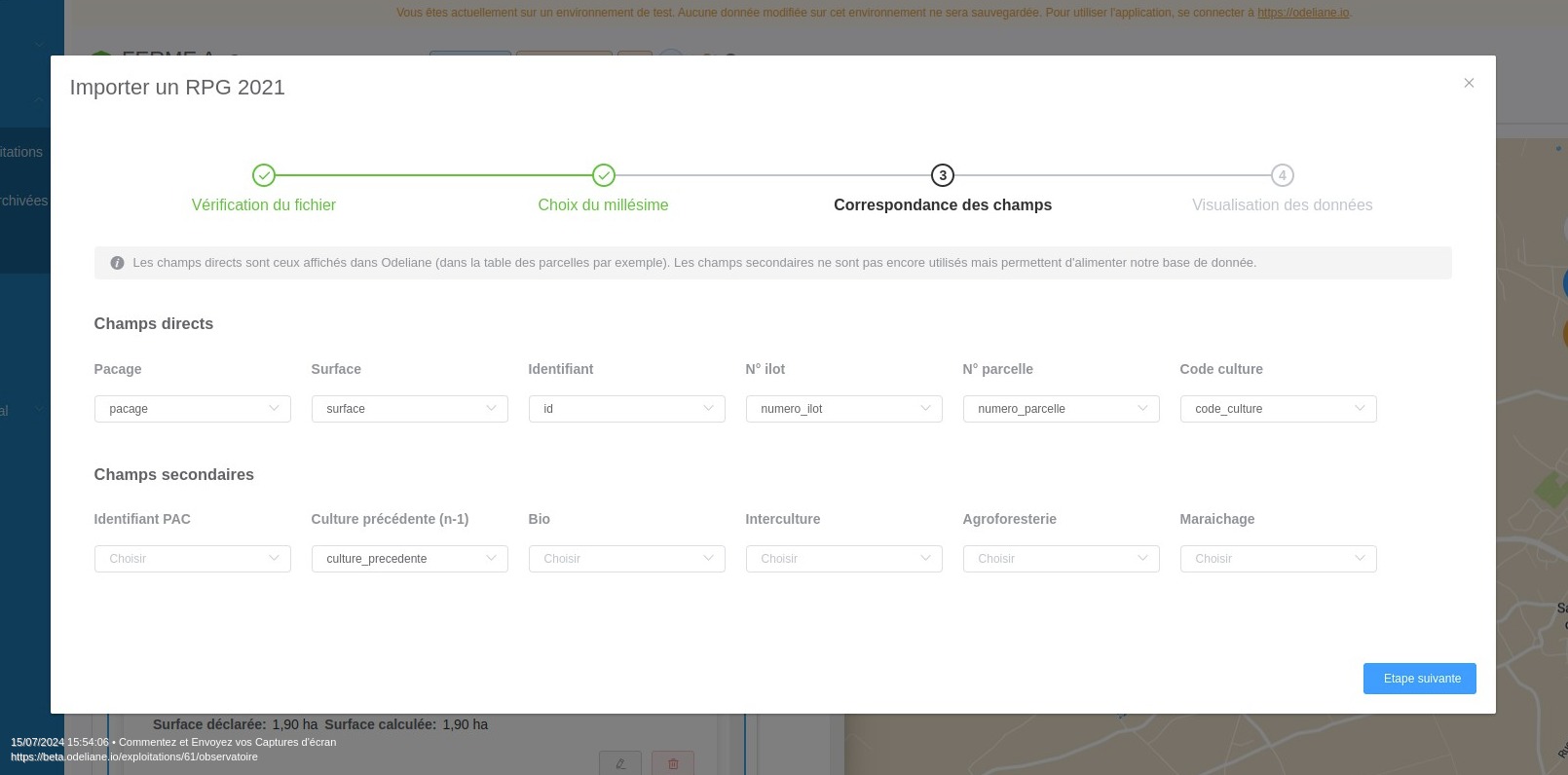
Cette étape vous permet de renseigner à quels champs des parcelles Odeliane correpondent les colonnes du fichier. Par défaut des valeurs sont sélectionnées.
Visualisation des données
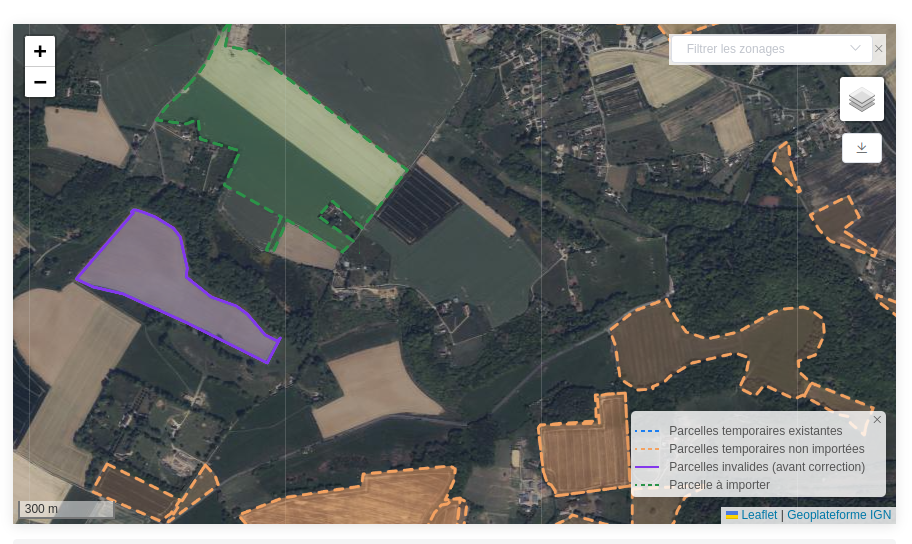
Cette étape permet de visualiser les données qui seront importées. Il est possible de choisir les couches à afficher sur la carte via le menu à droite. Une légende en bas à droite permet de savoir quelle couche correspond à quelle donnée.
Certaines parcelles du fichier ont pu avoir leur géométrie 'corrigée', elles sont visibles en violet sur la carte. Les parcelles déjà présentes dans la base, qui ne seront donc pas importées sont visibles en orange et les parcelles qui seront importées sont en vert.
Il y a également une visualisation des données sous forme de tableau. Il est possible de filtrer les données pour n'afficher que les parcelles qui seront importées ou celles qui ne le seront pas.
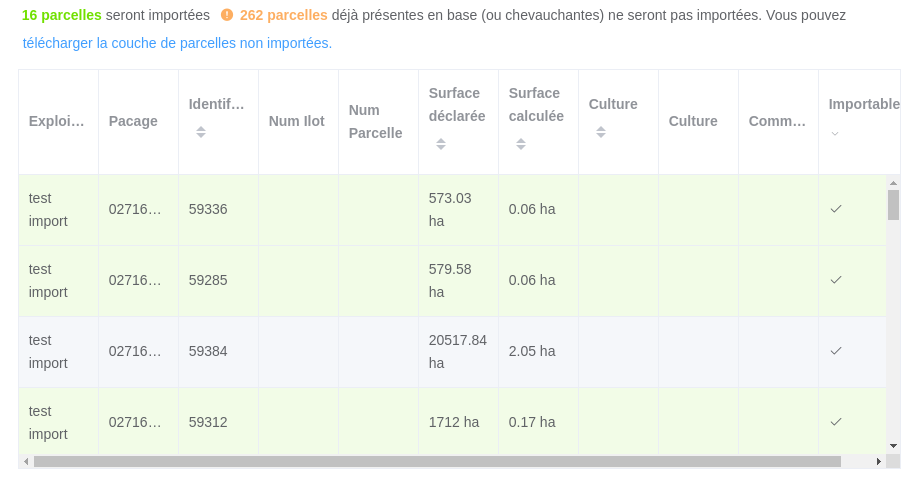
Le nombre de parcelles affichées constitue un échantillon des données qui seront importées : il est limité à quelques milliers dans la carte et quelques centaines dans le tableau. Cet échantillon permet de vérifier que les données sont cohérentes.
Mise à jour des parcelles existantes
Si une mise à jour de parcelles existantes (donc uniquement des parcelles avec une géométrie de type point) est prévue, un message d'information s'affiche pour indiquer le nombre de parcelles qui seront mises à jour. Vous pouvez alors sélectionner la méthode de mise à jour.
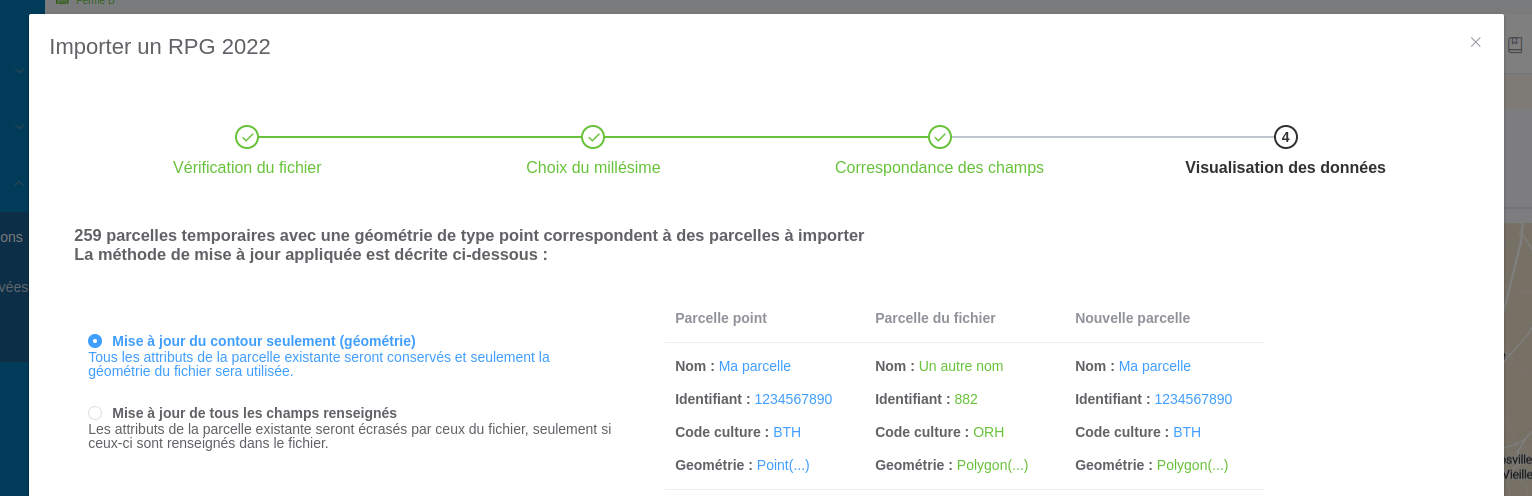
Il est possible de choisir entre deux méthodes de mise à jour :
- Remplacer les valeurs existantes : Les valeurs des champs des parcelles existantes seront remplacées par celles du fichier d'import (seulement si ils sont renseignés dans le fichier)
- Mettre à jour uniquement le contour : Les valeurs des champs des parcelles existantes ne seront pas modifiées. Seule la géométrie des parcelles sera mise à jour.
Si la prévisualisation correspond à ce qui est attendu, le bouton "Lancer l'import" permet de créer les parcelles.
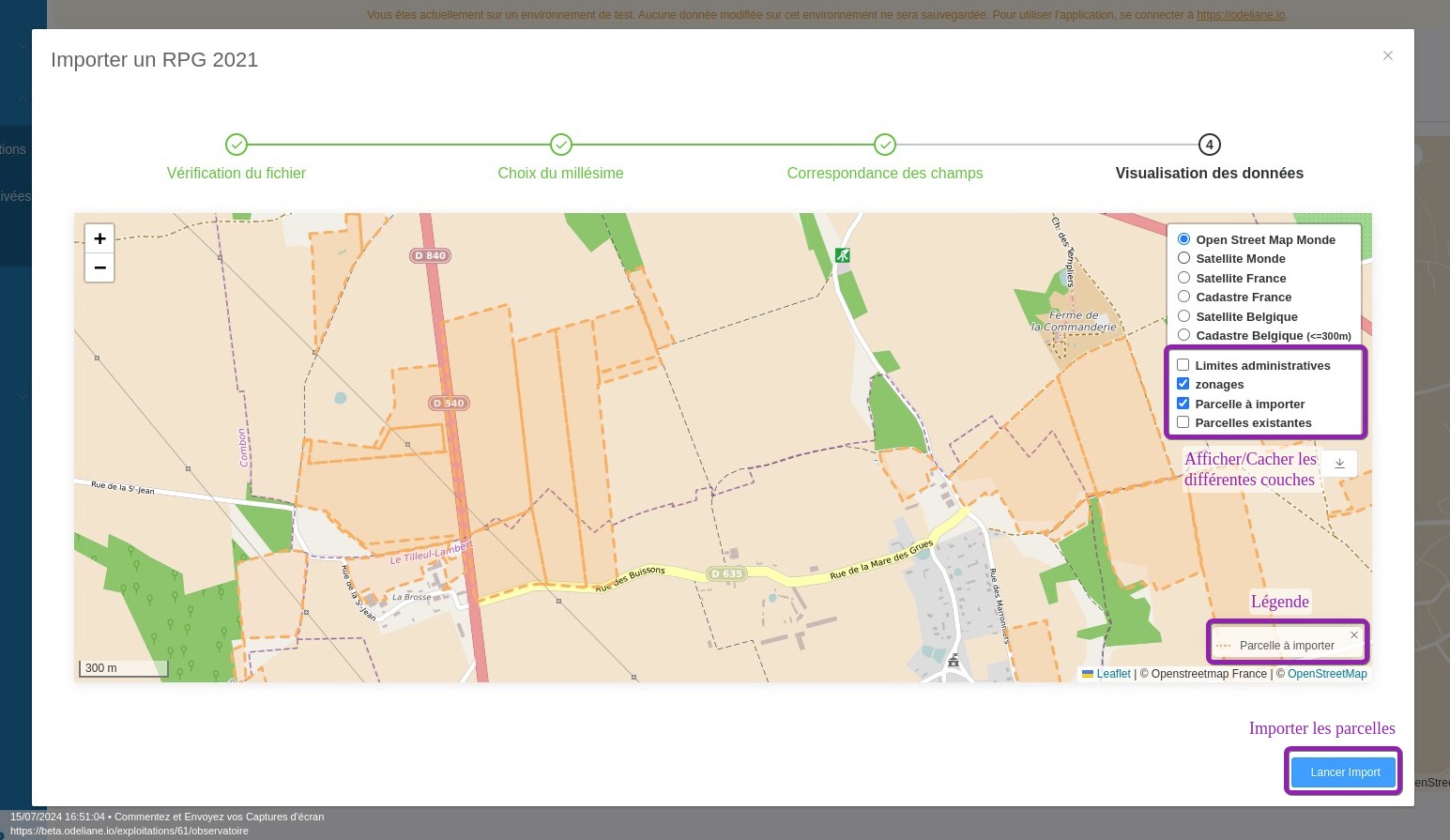
Le processus d'import est alors enclenché. Un message s'affiche un haut à droite de l'application pour indiquer que l'import est en cours. Une fois l'import terminé, un message s'affiche pour indiquer le nombre de parcelles importées. Pendant l'import, il est possible de continuer à naviguer dans l'application.
Duplication
Il est possible de dupliquer des parcelles d'une exploitation pour une année choisie. Les parcelles ainsi dupliquées auront comme géométrie un point qui correspond au milieu du contour de la parcelle.
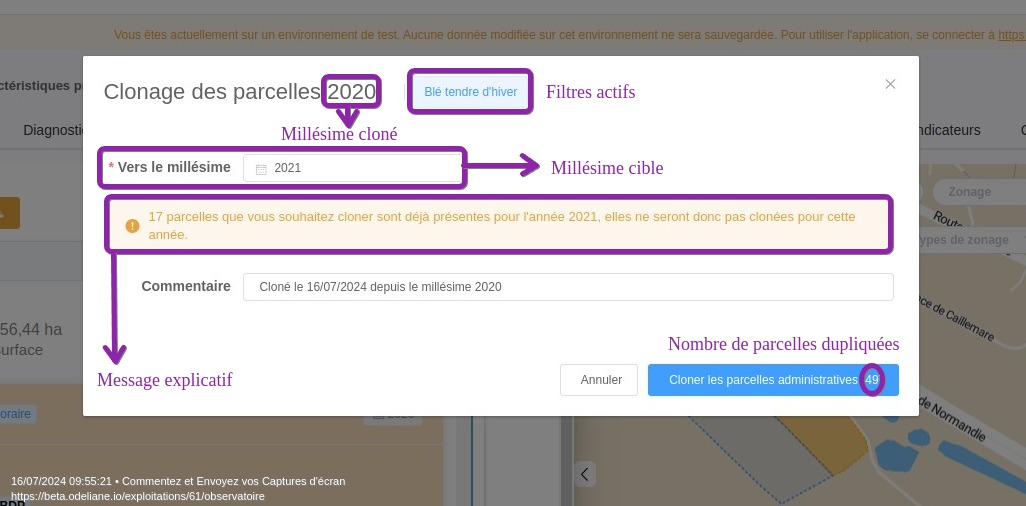
Le formulaire de duplication est disponible depuis l'observatoire de l'exploitation. Les parcelles dupliquées seront celles du millésime sélectionné au moment du clic sur le bouton. Les filtres actifs sont également pris en compte (culture, zonage... etc)
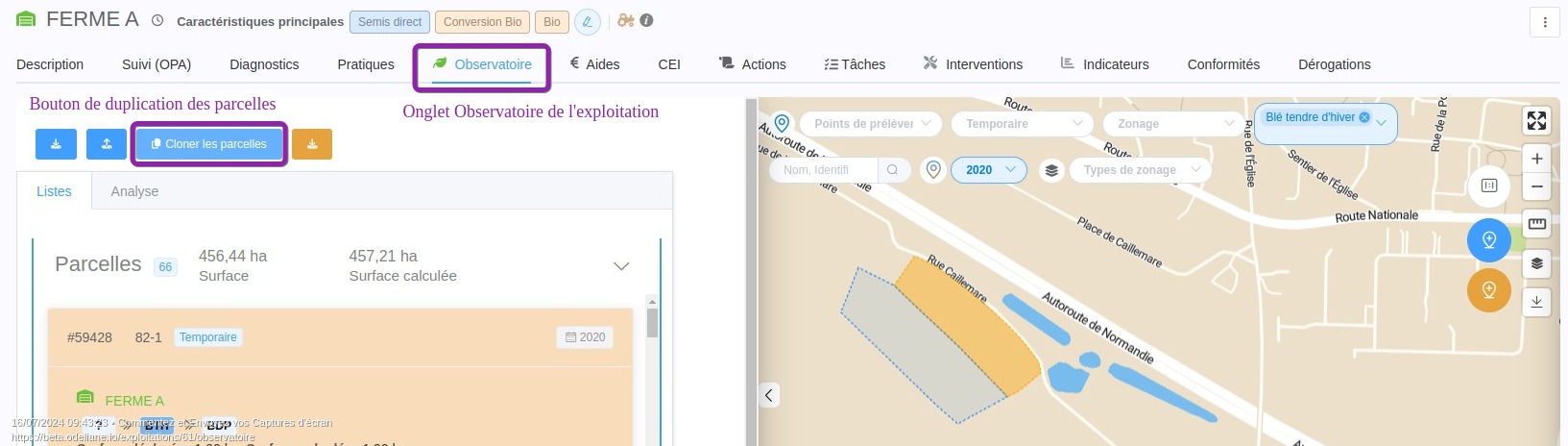
Le millésime qui va être cloné est repri en haut du formulaire. Les filtres actifs sont également affichés.
Il est possible de choisir le millésime vers lequel les parcelles seront dupliquées. Par défaut il s'agit du millésime n+1. Si certaines parcelles à dupliquer sont déjà présentes pour l'année cible, un message explicatif s'affiche avec le nombre de parcelles déjà présentes.
Il est également possible de personaliser le commentaire qui sera assigné à toutes les parcelles clonées.
Le bouton bleu "Cloner les parcelles administratives" permet de lancer l'import. Un rappel du nombre de parcelles qui vont ainsi être créées et affiché entre parenthèses.
Les parcelles dupliquées sont représentées par un point sur la carte. Elles sont également visibles dans la liste des parcelles de l'observatoire. Si une succession de cultures est renseignée, les cultures des parcelles dupliquées sont automatiquement renseignées en conséquence.
Ci-dessous un exemple de parcelles dupliquées depuis l'année 2020 vers l'année 2021. La parcelle 82-1 est dupliquée en 2021 avec une culture (n) et une culture (n-1) car ces informations étaient renseignées pour 2020.
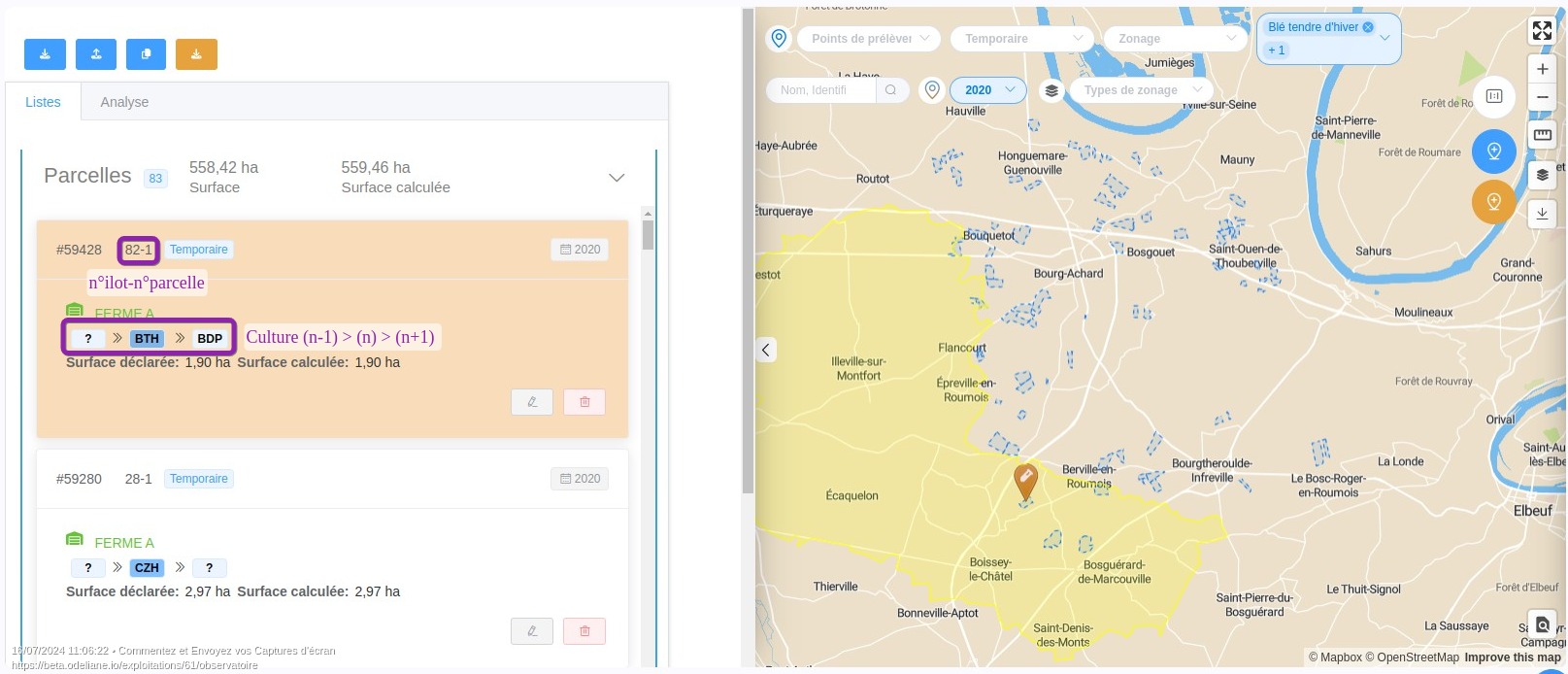 Parcelles 2020 à dupliquer
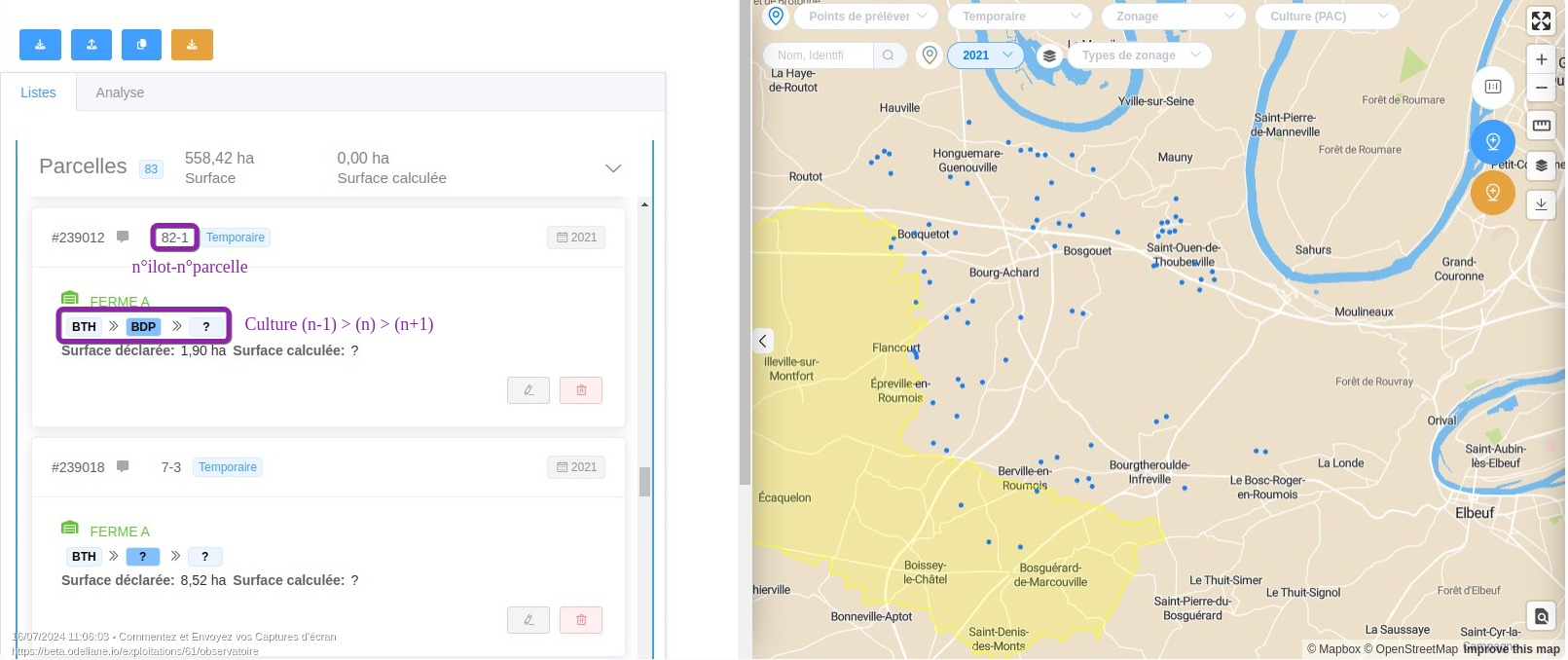 Parcelles 2021 dupliquées