
Appearance
Création d'une intervention
Il est possible de créer une nouvelle intervention depuis différentes pages :
Pour tous les utilisateurs :
- Dashboard > Mes dernières interventions > Ajouter une intervention
- Dashboard > Mes tâches > Sélection de la tâche > Ajouter une intervention
- Exploitations > Choix de l’exploitation concernée > Interventions > Créer une intervention
- Exploitations > Choix de l’exploitation concernée > Tâches > Sélection de la tâche > Ajouter une intervention
- Structures > Choix de la structure concernée > Interventions > Créer une intervention
- Structures > Choix de la structure concernée > Tâches > Sélection de la tâche > Ajouter une intervention
Remarque Administrateur
Pour les utilisateurs avec le rôle Administrateur, des accès supplémentaires sont disponibles :
- Projet territorial > Plan d’action > choix du plan d’action concerné > Choix de l’action concernée > Interventions > Ajouter une intervention
- Projet territorial > Plan d’action > choix du plan d’action concerné > Interventions > Ajouter une intervention
- Projet territorial > Mon projet territorial > Interventions > Ajouter une intervention
Remarque Conseiller CEI
Pour les utilisateurs avec le rôle Conseiller CEI, un accès suppémentaire est disponible :
- Structures > Structure du conseiller > Onglet Actions > Options 'Actions opérées par la structure' > Ajouter une intervention
Le formulaire d'édition d’une nouvelle intervention est identique peu importe d’où on souhaite le créer.
Formulaire d'édition d'une intervention
Le formulaire d'édition d'une intervention est composé d'un formulaire en en-tête et deux onglets :
- le formulaire d'en-tête permet d'affilier l'intervention à des actions et/ou à une tâche ;
- l'onglet « Général » permet d'éditer les informations de description et de réalisation de l'intervention ;
- l'onglet « Localisation » permet d'éditer les informations de localisation dans le territoire de l'intervention.
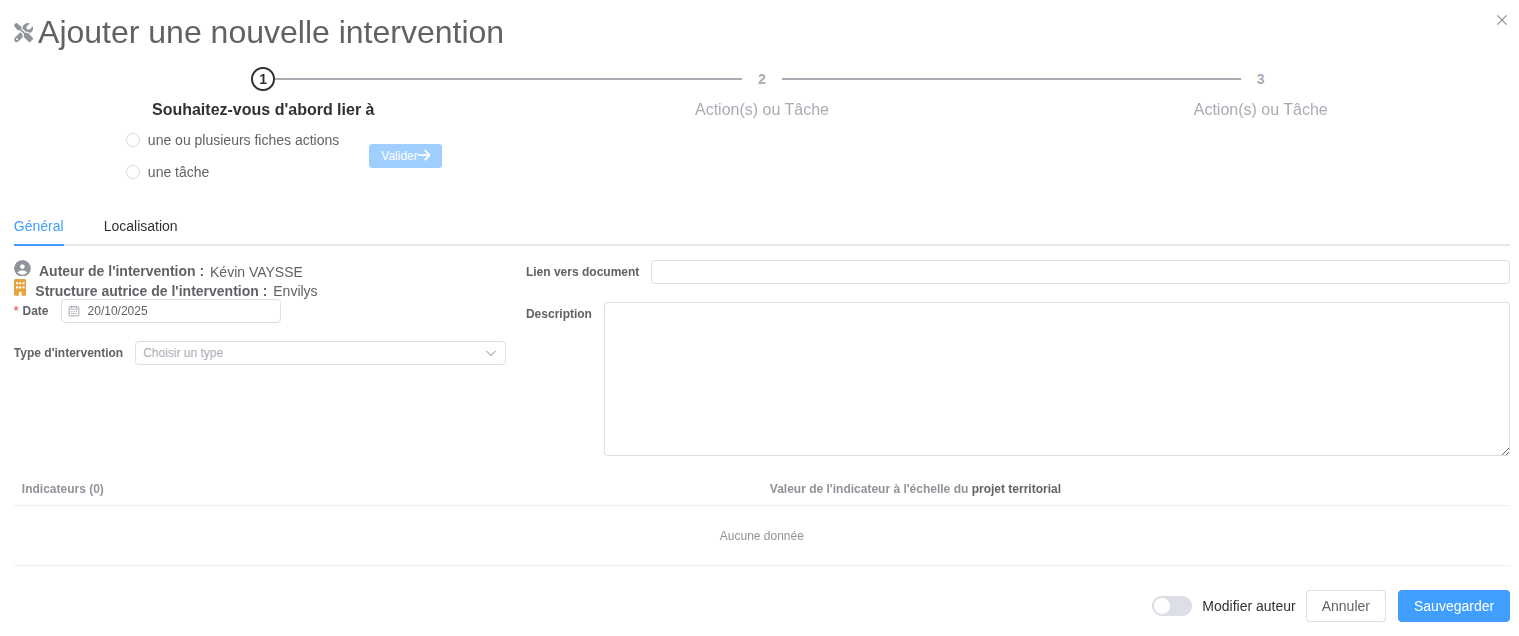
Selon l’endroit où est ouvert le formulaire de l’intervention, certains champs seront préremplis. En effet, à titre d’exemple :
- Lorsque l'édition se fait au départ d'une exploitation, l'exploitation est déjà sélectionnée (onglet « Localisation »).
- Lorsque l'édition se fait au départ d'une structure, la structure est déjà sélectionnée (onglet « Localisation »).
- Lorsque l'édition se fait au départ d'une action, l'action est déjà sélectionnée.
- Lorsque l’édition se fait au départ d’une tâche, la tâche est déjà sélectionnée.
Liens avec des actions et/ou une tâche
Le lien avec des actions et/ou une tâche doit se faire par le biais du formulaire disponible en en-tête du formulaire intervention.

Remarque
Une intervention doit être obligatoirement liée à soit une action, soit une tâche, voire les deux. L’intervention réalisée peut être liée à une ou plusieurs actions, et/ou à une tâche.
Si l’on souhaite lier l’intervention d’abord à une action, le choix de « une ou plusieurs fiches actions » devra être sélectionné. Dans le cas où l’intervention devrait être liée à une tâche, la seconde possibilité sera sélectionnée. Dans le cas où l’intervention est liée à la fois à une action et à une tâche, il est possible de réaliser la sélection au départ de l’un ou de l’autre choix. Une fois le choix réalisé, celui-ci sera validé et permettra de générer le tableau de renseignement des indicateurs de réalisation spécifique à l'intervention.
Attention
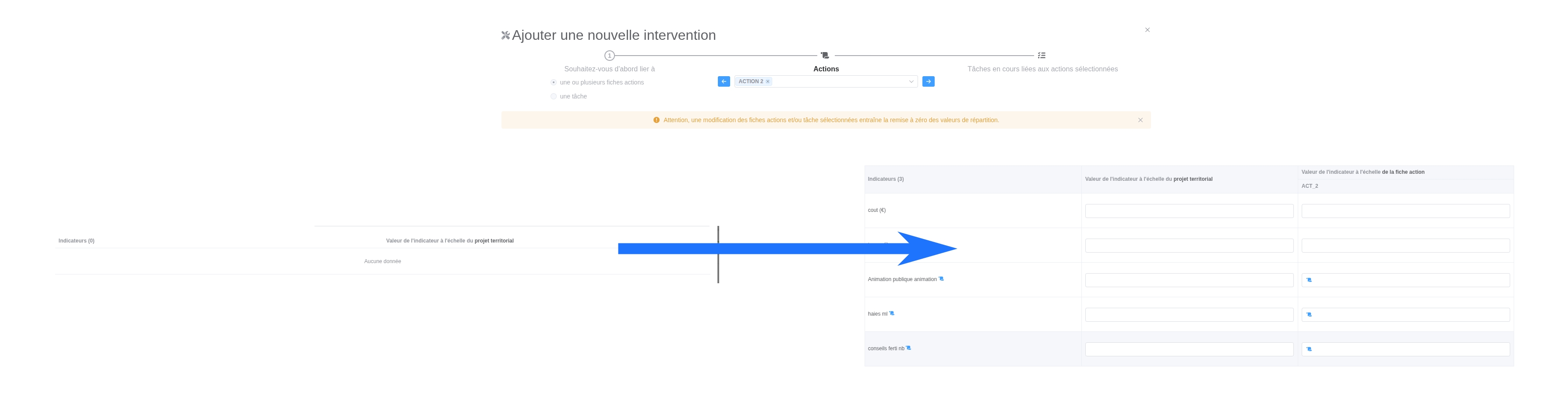
La modification de la sélection d'une tâche ou d'une action entraîne une modification du tableau de répartition des indicateurs dans le formulaire. Cette modification peut entraîner des modifications de données si l'utilisateur enregistre l'information sans remplir les informations après changement.
Exemple : L’intervention a été liée dans un premier temps à une action. Dans le cas où une tâche doit également être associée, un clic sur la flèche de droite permet d’accéder à la troisième étape permettant la sélection des tâches. Si on souhaite revenir en arrière pour lier l’intervention d’abord à une tâche, la flèche de gauche supprime le premier choix et permet de revenir à la première étape. Il en est de même pour la flèche de gauche pour l'étape 3. Elle permet de supprimer le lien à une tâche et de revenir au choix des actions.
Dans le cas où une tâche est associée à l’intervention, il est possible lors de la sauvegarde de l’intervention de clôturer également la tâche en question. Pour ce faire, la case « Terminer la tâche sélectionnée à la sauvegarde », située en bas du formulaire, devra être cochée.

Lors du choix d’une action ou d’une tâche, un menu déroulant permet de visualiser l’ensemble des actions. La liste des actions disponibles dépendra du chemin choisi pour éditer l’intervention. Dans le cas où l’intervention est éditée à partir d’une fiche exploitation, les actions listées sont les actions auxquelles l’agriculteur a souscrit ainsi que les actions des plans d’actions transversaux.
Remarque
La liste des actions disponibles peut varier en fonction de la page d'origine de l'ouverture du formulaire d'intervention. Par exemple :
- Lorsque l'intervention est ouverte depuis une exploitation, les actions disponibles seront :
- les actions relatives aux engagements de l'agriculteur ;
- les actions relatives aux plans d'actions transversaux.
- Lorsque l'intervention est ouverte depuis un plan d'actions, seules les actions de ce plan d'actions seront listées.
- Lorsque l'intervention est ouverte depuis une fiche action, seule cette action sera sélectionnée (et non modifiable).
Remarque
La liste des tâches disponibles peut varier en fonction de la page d'origine de l'ouverture du formulaire d'intervention. Par exemple :
- Si l'intervention est ouverte depuis une tâche, seule cette tâche sera sélectionnée (et non modifiable).
- Si l'intervention est ouverte depuis une action, seules les tâches liées à cette action seront listées.
Cas spécifique de la création d'une intervention dans le cadre d'un CEI
Dans le cadre d'un CEI, lorsqu'un conseiller CEI crée une intervention depuis la page d'un CEI d'une exploitation, la liaison avec l'action et la tâche dépend des informations du CEI.
Attention
Dans ce cas spécifique, l'intervention sera automatiquement liée à l'action et/ou à la tâche du CEI. L'utilisateur ne pourra pas modifier ces liens.
Onglet général
Informations de description
L’onglet général permet de renseigner les informations relatives à la description et à la réalisation de l’intervention. Les différents champs du formulaire d’intervention sont :
- L'auteur de l'intervention : il est inscrit automatiquement (par défaut, l'utilisateur connecté).
- La structure réalisant l'intervention : par défaut, la structure liée à l'utilisateur connecté est sélectionnée. Si l'utilisateur a accès à plusieurs structures, il est possible de choisir une autre structure dans le menu déroulant.
- La date : par défaut, la date mentionnée est la date du jour de l'édition. Il est possible de modifier la date.
- Le type d'intervention : si l'intervention a été réalisée lors d'une visite en ferme, d'une visite en champ, d'un renseignement par téléphone, par mail, etc.
- Une description : ce champ permet de mentionner une description de l'intervention, de fournir un commentaire ou une explication sur ce qui a été fait.
- Un lien vers des documents : il est possible d'ajouter un ou plusieurs documents (photos, rapports, etc.). Ce lien représente une URI dans le système de gestion documentaire du client en dehors d'Odeliane.

Remarque
Plusieurs éléments descriptifs de l'intervention sont utilisés pour la génération de bilans. Il est donc important de bien compléter ces informations. Les informations sont les suivantes :
- l’auteur de l’intervention,
- la structure réalisant l’intervention,
- la date de l’intervention,
- le type d’intervention.
Remarque Administrateur
Les types d'intervention sont paramétrables par les utilisateurs disposant du rôle Administrateur depuis l'administration des listes.
Remarque Administrateur
Il est possible de modifier l'auteur d'une intervention en activant l'option en bas du formulaire "Modifier auteur". 
Attention Administrateur
Il est important de noter que la modification de l'auteur d'une intervention peut avoir des implications sur le suivi et la traçabilité des actions réalisées. Il est donc recommandé de procéder avec prudence car les modifications peuvent impacter les rapports et bilans générés notamment à l'échelle des structures.
Tableau de renseignement des indicateurs
Suite à la sélection des actions, un tableau présentant les indicateurs associés à celles-ci apparaîtra. Selon la sélection, la taille du tableau variera. En effet, le choix d'une ou plusieurs actions et/ou d'une tâche va ajouter des lignes et/ou colonnes au tableau des indicateurs :
- La première colonne comprend les différents indicateurs concernés (sur base des actions choisies) par ordre alphabétique. L’indicateur « coût et temps » est présent pour toutes les interventions. Ils permettent de renseigner les euros et le temps en jour passés pour la réalisation de l'intervention.
Remarque
Pour renseigner des jours non-entiers, il est possible d’utiliser le point comme séparateur décimal (ex. : 0.5 pour une demi-journée).
- La seconde colonne permet de renseigner la valeur des indicateurs à l’échelle du projet territorial. Dans le cas d’une intervention relative à une tâche, cette seconde colonne devra être complétée. Dans le cas d’une intervention avec des actions liées, le remplissage de cette seconde colonne sera soit rempli automatiquement, soit devra l’être manuellement :
- Cette valeur se remplira automatiquement, par défaut, lorsque l’on complète la ou les colonnes relatives aux actions choisies. Dans ce cas de figure, l’outil réalisera la somme des autres valeurs pour l’indicateur en question.
- Dans le cas où on ne souhaite pas qu’une somme soit réalisée, il sera nécessaire de cocher le menu au niveau du cadenas (apparait alors en bleu). Ce cas de figure peut se présenter si, par exemple, une même intervention doit être renseignée dans deux actions différentes, sans pour autant avoir un cumul à l’échelle globale. Une fois le menu verrouillé, la valeur de l’indicateur pour l'échelle territoriale de cette intervention devra être saisie manuellement.

Exemple : une réunion publique mutualisée pour deux actions pourra être comptée dans chacune des actions, mais ne devra pas être cumulée à l'échelle territoriale. Dans ce cas, il sera nécessaire de verrouiller la seconde colonne.
- Dans le cas où l'intervention est liée à une ou plusieurs actions, une ou plusieurs colonnes apparaîtront en troisième, quatrième, etc. position. Ces colonnes supplémentaires vont renseigner, à raison de 1 colonne par action sélectionnée, les indicateurs pour lesquels une valeur est attendue. Les cellules apparaissant en bleu sont celles où une valeur pour l'indicateur est demandée par l'action en question.
- Dans le cas où l’intervention est liée à une tâche, aucune colonne ne sera ajoutée. Les indicateurs renseignés dans la tâche seront complétés dans la seconde colonne « valeur de l’indicateur à l’échelle du projet territorial ».
Onglet localisation v3.0
L'onglet « localisation » permet de renseigner les informations relatives à la localisation de l'intervention dans le territoire. Cet onglet est composé de :
- deux sélecteurs de localisation pour les structures et les exploitations ;
- une cartographie interactive ;
- une liste des éléments de localisation enregistrés pour l'intervention.
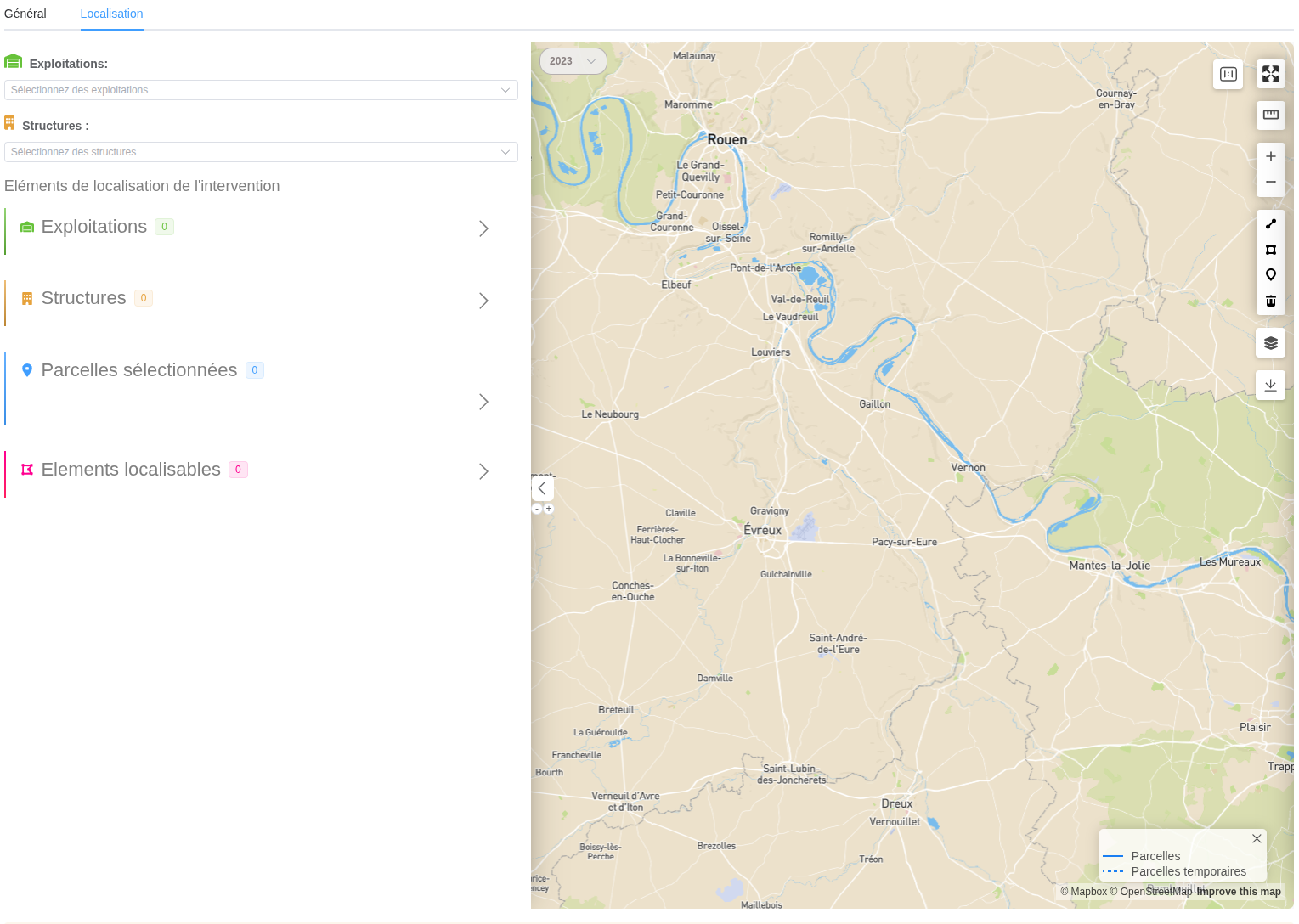
Il est possible de renseigner une localisation de l'intervention sur 4 éléments différents :
- sur une ou plusieurs exploitations, la localisation se fera à l'adresse du siège social des exploitations ;
- sur une ou plusieurs structures, la localisation se fera à l'adresse des structures ;
- sur une ou plusieurs parcelles administratives ;
- sur un ou plusieurs éléments localisables.
Remarque
La localisation de l'intervention peut être réalisée sur plusieurs types d'éléments simultanément. Par exemple, une intervention peut être localisée à la fois sur une exploitation et sur une parcelle administrative. La localisation est un élément important pour le suivi territorial des interventions et permet d'améliorer la précision des analyses spatiales lors des bilans.
Localisation sur des exploitations et/ou structures
La localisation sur des exploitations et/ou structures se fait par le biais des menus déroulants situés en haut à gauche de la carte. Il est possible de sélectionner une ou plusieurs exploitations et/ou structures. Une fois une exploitation et/ou structure sélectionnée, celle-ci apparaît sur la carte avec un marqueur spécifique. De plus, une liste des exploitations et/ou structures sélectionnées apparaît à gauche de la carte en dessous des menus déroulants. Il est possible de zoomer sur une exploitation et/ou structure en cliquant sur la carte de l'exploitation et/ou structure dans la liste.

Localisation sur des parcelles administratives
La localisation sur des parcelles administratives est activée à partir du moment où une ou plusieurs exploitations sont sélectionnées. En effet, les parcelles administratives sont liées aux exploitations et dépendent de la sélection des exploitations au niveau de l'intervention. Les parcelles administratives des exploitations sélectionnées apparaissent sur la carte par l'intermédiaire de polygones bleu clairs ou de points en fonction du type de géométrie de la parcelle. Il est possible de sélectionner une ou plusieurs parcelles administratives en cliquant sur les polygones ou les points sur la carte. Une fois une parcelle administrative sélectionnée, celle-ci apparaît en bleu foncé. Pour désélectionner une parcelle, il suffit de cliquer à nouveau dessus. De plus, une liste des parcelles administratives sélectionnées apparaît à gauche de la carte en dessous des menus déroulants.
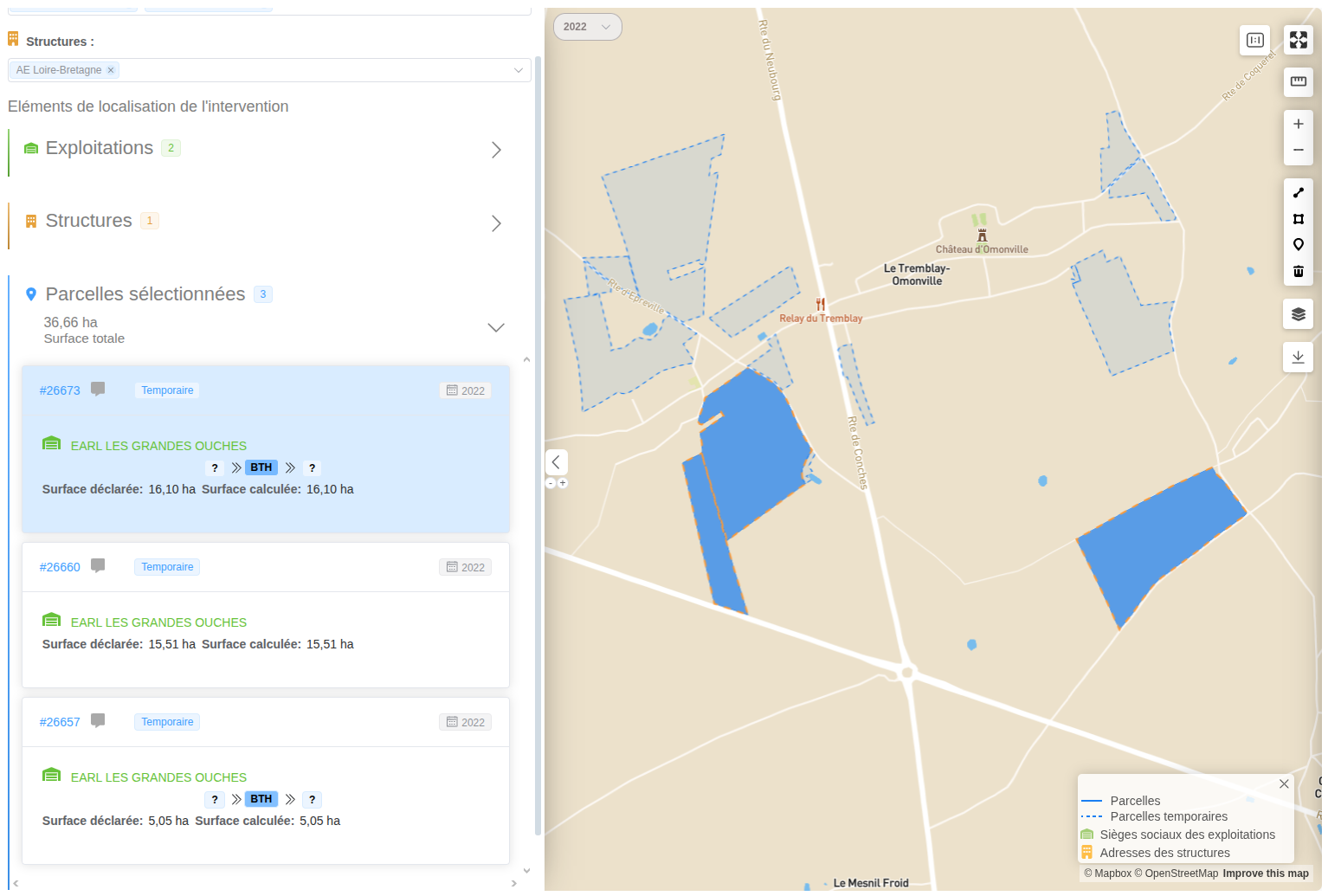
Il est possible de zoomer sur une parcelle administrative en cliquant sur la carte de la parcelle dans la liste.
Attention
En plus de la sélection des exploitations, l'affichage des parcelles administratives dépend du millésime à afficher. Il est possible de choisir le millésime à afficher en cliquant sur le sélecteur en haut à gauche de la carte interactive.

La modification de millésime entraîne le rechargement des parcelles administratives sur la carte en fonction du millésime choisi et désélectionne toutes les parcelles administratives précédemment sélectionnées. Pour des raisons de cohérence des données, il n'est pas possible de sélectionner des parcelles administratives de millésimes différents.
Localisation sur des éléments localisables
Lorsque l'on veut localiser une intervention plus précisément, il est possible d'utiliser des éléments localisables. Ces éléments peuvent être des points d'eau, des infrastructures, des zones spécifiques, etc. Pour localiser une intervention sur des éléments localisables, il faut d'abord créer ces éléments depuis les outils de création de géométries disponibles au niveau de la carte interactive.
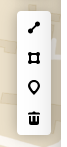
Il est possible de créer trois types de géométries en fonction des besoins de localisation :
- des points : pour localiser des éléments ponctuels comme des points d'eau, des infrastructures, des adresses, etc.
- des lignes : pour localiser des éléments linéaires comme des cours d'eau, des haies, etc.
- des polygones : pour localiser des zones spécifiques
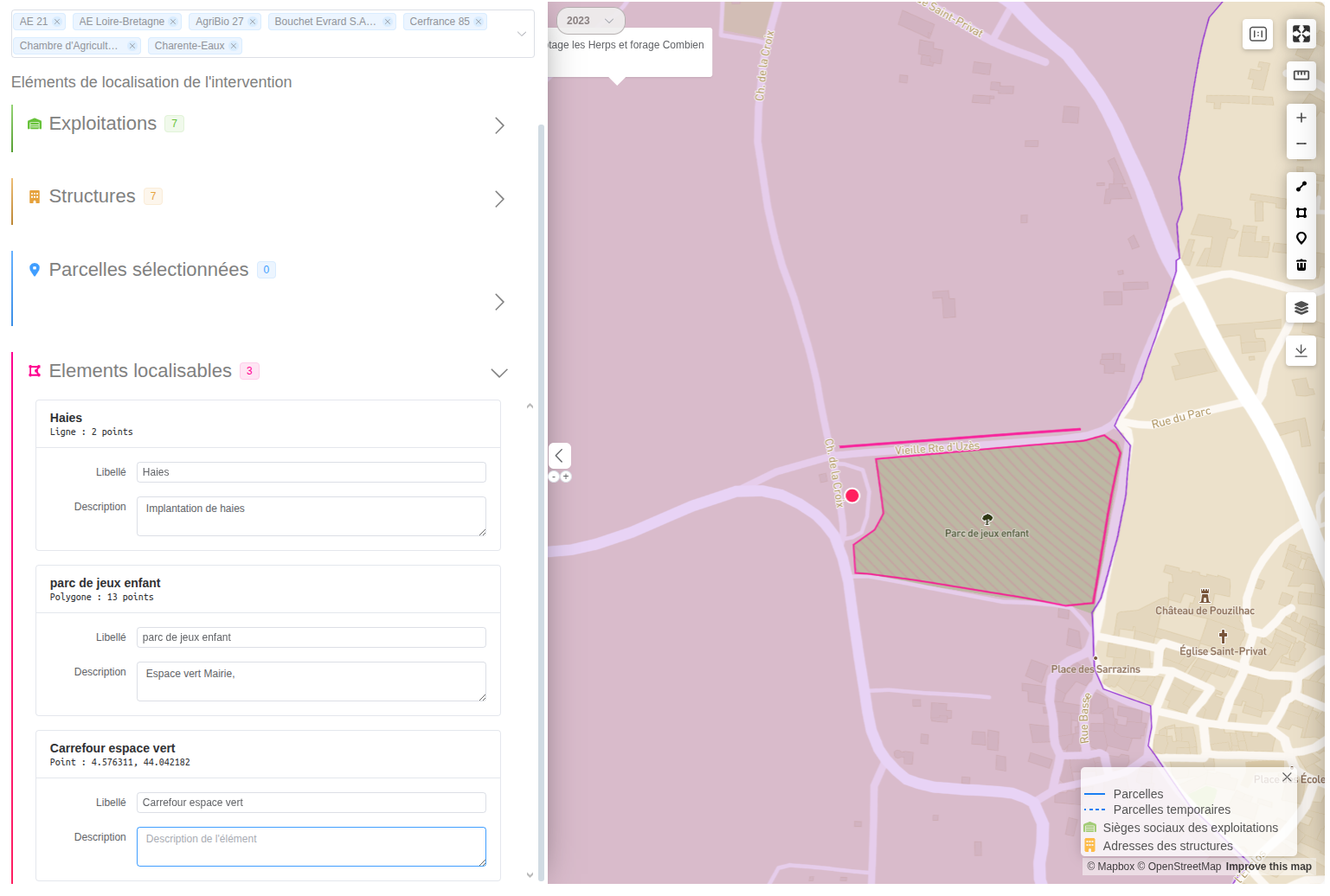
En cliquant sur un élément localisable sur la carte, l'utilisateur active le mode modification de l'élément. Il peut alors le déplacer et le redimensionner. Il est possible de supprimer l'élément en cliquant sur le bouton d'action représentant une poubelle.
Depuis la liste des éléments localisables sélectionnés, il est possible de zoomer sur un élément en cliquant sur la carte de l'élément dans la liste. De plus, il est possible d'ajouter des éléments contextuels à un élément localisable depuis cette liste en modifiant la description de l'élément et son libellé.
Par exemple : un point d'eau localisable peut avoir pour libellé "Point d'eau 1" et pour description "Point d'eau situé près de la ferme".
Exemple : Cas de création d'une intervention liée à une action
Lorsqu’on souhaite enregistrer une intervention liée à une action, il est nécessaire de sélectionner l’option « une ou plusieurs fiches actions » et de valider ce choix.
Une fois le choix réalisé, la validation de celui-ci donnera accès à différentes actions. Le choix de la ou des actions peut se faire via le menu déroulant.
Remarque : La liste des actions disponibles peut varier en fonction d'où a été ouvert le formulaire d'intervention. Par exemple, si l'intervention est ouverte depuis une exploitation, les actions disponibles seront :
- les actions relatives aux engagements de l'agriculteur ;
- les actions relatives aux plans d'actions transversaux.
La sélection d’une ou plusieurs actions ajoute une ou plusieurs lignes relatives aux différents indicateurs renseignés pour chacune des actions, mais également une colonne par action.
La date mentionnée par défaut est la date de création de l’intervention. Celle-ci doit être modifiée dans le cas où l’action serait antérieure à la date du jour de la création. Le type d’intervention et une description de celle-ci peuvent être complétés.
Les valeurs des indicateurs concernés peuvent alors être complétées dans les colonnes à partir de la troisième position. Comme expliqué précédemment, il est possible de fixer la valeur de l’indicateur à l’échelle du projet territorial pour cette intervention en sélectionnant le menu à côté du cadenas de la seconde colonne. La valeur renseignée dans cette seconde colonne devra donc être notée également.
Sur l'onglet « localisation », selon l'intervention enregistrée, il sera nécessaire de lier celle-ci à une ou plusieurs exploitations et/ou structures. La sélection d’exploitations engendre l’apparition des parcelles de celles-ci au niveau de la carte (pour autant que ces parcelles aient été géoréférencées dans la base de données).
Il est possible de sélectionner la ou les parcelles de l'exploitation sur lesquelles l'intervention a été réalisée. Une fois la parcelle sélectionnée, elle apparaît en bleu. Un tableau reprend en dessous la liste des parcelles sélectionnées avec leur identifiant, l'exploitation en question et leur surface.
Lorsque l’ensemble des données sont renseignées, l’intervention doit être enregistrée en cliquant sur le bouton « Sauvegarder ».