Appearance
Aides
Une aide dans Odeliane représente une aide agricole (PSE,MAEC...). Elle permet de renseigner les montants attendus et perçu pour un millésime donné. Elle est obligatoirement liée à une exploitation et à un type.
On distingue deux possibilités pour renseigner ces aides, décrites ci-dessous.
Aides génériques
Les aides génériques permettent un suivi simple, elles sont disponibles depuis l'onglet "Aides" de la fiche exploitation.
Ajouter une aide générique
Dans votre fiche exploitation, depuis l'onglet "Aides" vous trouverez un bouton "Ajouter une aide" un menu déroulant s'ouvre au clic et vous pouvez alors sélectionner "Aide générique". 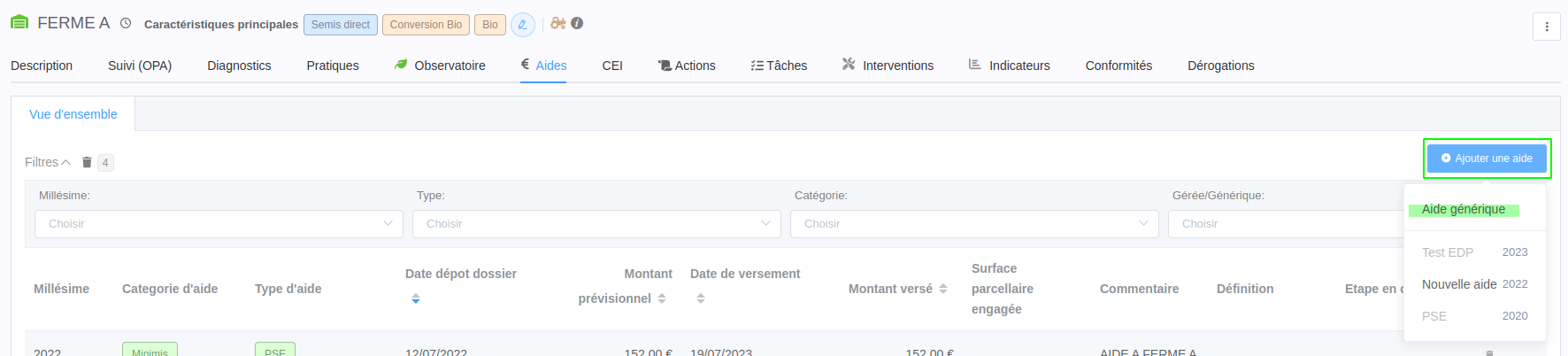
Vous devez alors renseigner Le type de l'aide (un type d'aide est déjà disponible par défaut, vous pouvez en ajouter d'autres depuis l'administration) et le millésime concerné.
les autres champs sont facultatifs et pourront êtres complétés à tout moment 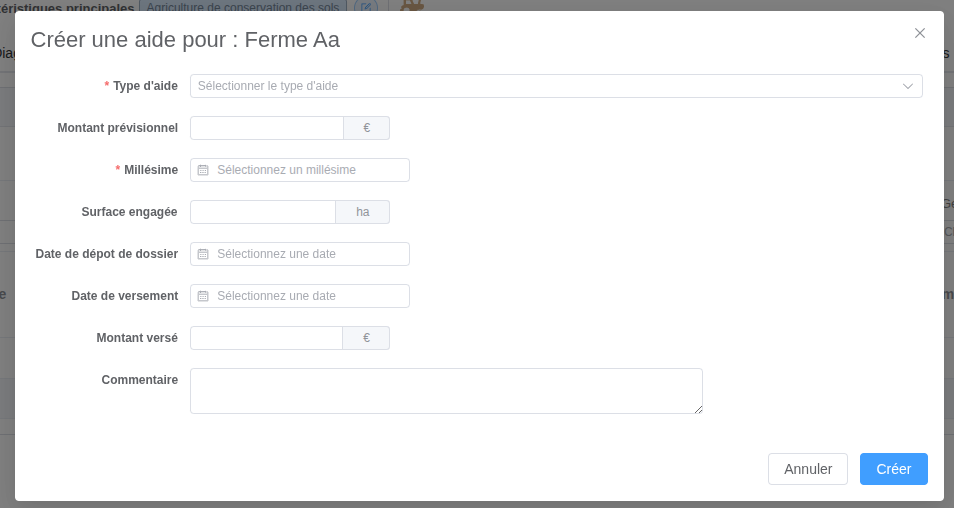
Supprimer une aide générique
Vous pouvez supprimer à tout moment une aide générique depuis l'onglet "Aides" d'une exploitation. Un bouton supprimer est disponible tout à droite du tableau des aides.

Aides gérées
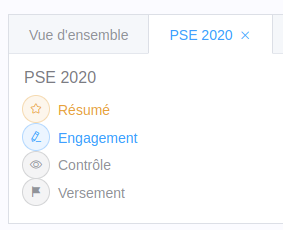
Les aides gérées permettent de suivre finement les aides. Elles nécessitent la création en amont d'une définition d'aide. Les définitions déjà créées sont disponibles dans le menu déroulant du bouton "Ajouter une aide". Une fois la définition choisie, un nouvel onglet s'ouvre avec le formulaire de création.
Ce formulaire est décomposé en trois étapes : "Engagement", "Contrôle" et "Versement".
Etape Engagement
Cette étape permet de choisir les parcelles à engager, sur quels critères et pour quelle surface.
Elle permet également de renseigner plus globalement, à l'échelle de l'exploitation, les critères et la surface d'engagement.
La première partie du formulaire permet de renseigner les informations générales de l'engagement:
- Le montant prévisionnel (il est proposé d'assigner le montant auto-calculé)
- Un commentaire (obligatoire si le montant saisi est différent de celui auto-calculé)
- Une date de dépôt de dossier (obligatoire)
L'engagement est ensuite découpé en deux échelles: "Parcellaire" et "Exploitation", dépliables au clic.
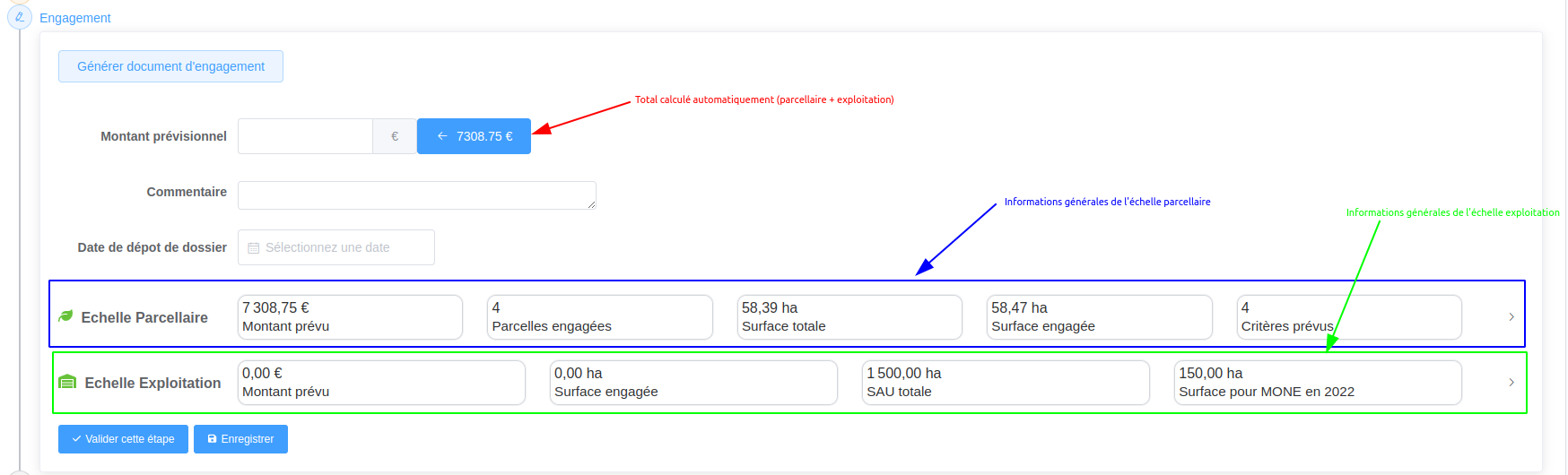
Des informations générales (chiffres clés) sont disponibles pour avoir une vision d'ensemble de chaque échelle. Elles sont mises à jour au fur et à mesure de la saisie.
Echelle parcellaire
Pour choisir des parcelles à engager il suffit de les cliquer directement depuis la carte. Les parcelles engagées apparaissent en orange.
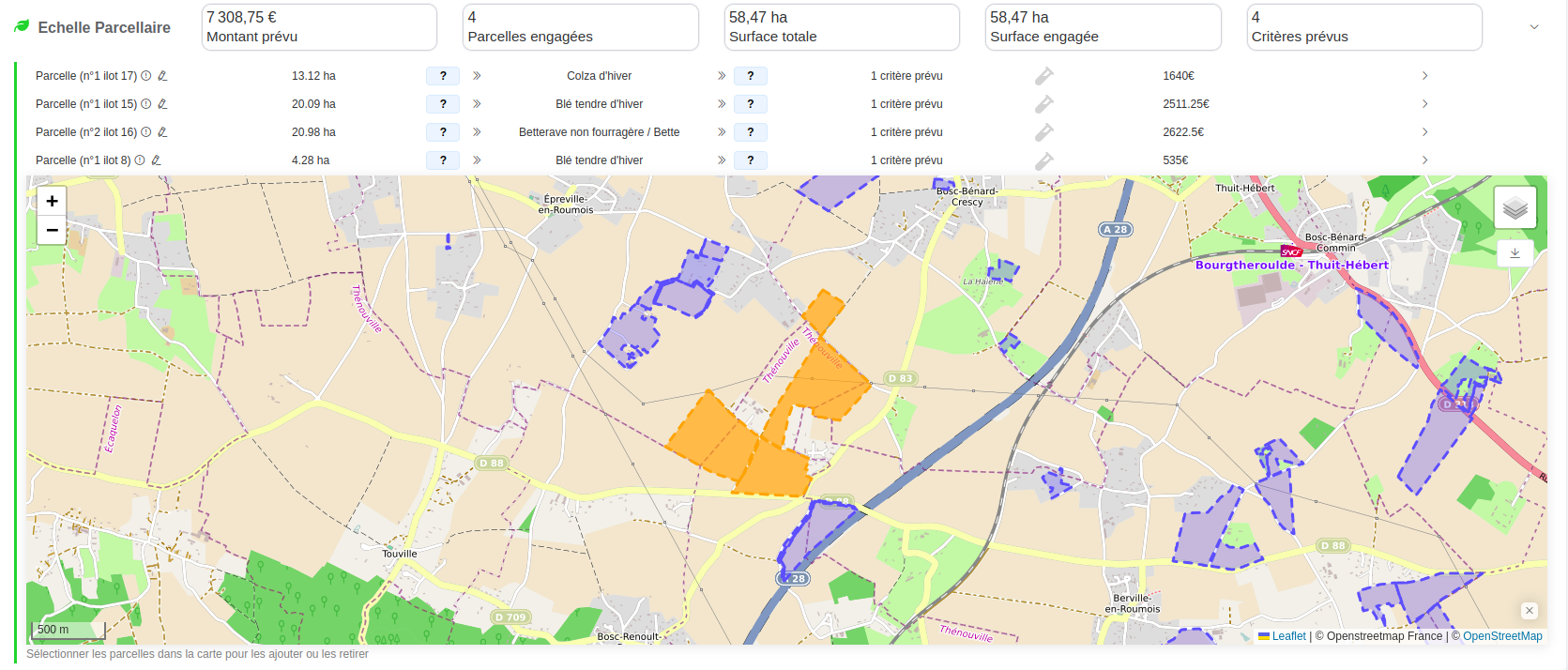
Pour chacune d'entre elles une entrée est créée avec un rappel des informations de la parcelle (nom,identifiant,surface,culture...) ainsi que les informations relatives à l'engagement (nombre de critères et montant prévu).
Par défaut l'entrée est créée avec le premier critère défini et la surface totale de la parcelle.
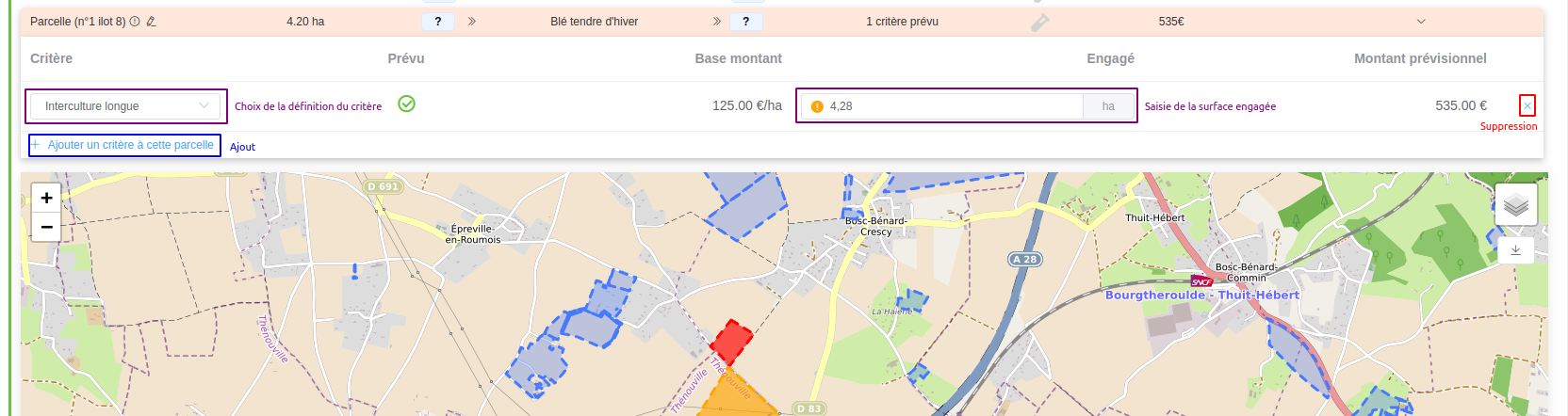
Chaque entrée peut être dépliée pour en voir le détail. Il est alors possible de choisir la définition du critère, saisir la surface engagée, d'ajouter des critères ou d'en supprimer (figure ci-dessous)
Remarque
Les parcelles dont le détail est déplié sont affichée en rouge sur la carte
Echelle exploitation
Au niveau de l'échelle exploitation, il est possible de choisir la définition du critère, saisir la surface engagée, d'ajouter des critères ou d'en supprimer (figure ci-dessous)

Validation de l'étape
Vous pouvez à tout moment enregistrer votre saisie avec le bouton dédié.
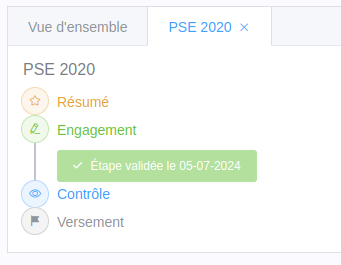
Dans le but de verrouiller la modification de l'engagement vous pouvez valider l'étape, celle-ci ne poura plus jamais être modifiée. Cela permet d'attester que la donnée d'engagement ne change pas à partir de la date de validation.
Etape Contrôle
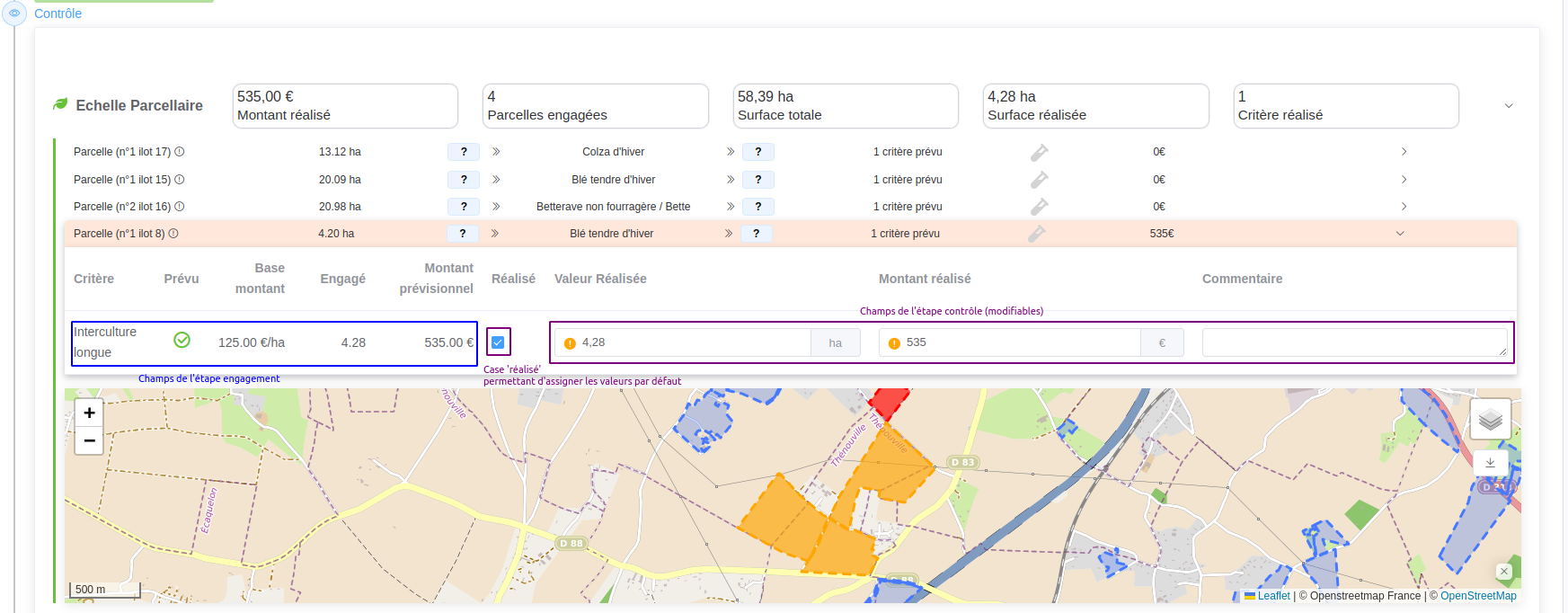
L'étape contrôle permet de renseigner si les critères prévus à l'engagement ont étés réalisés et dans quelle mesure. L'étape est donc composée des deux échelles "Parcellaire" et "Exploitation" reprenants les informations saisies à l'étape Engagement.
Pour chaque critère, il est possible de cocher la case 'Réalisé' pour assigner automatiquement les valeurs engagées. Ses valeurs peuvent également être modifiées manuellement.
Il est également possible de saisir un commentaire qui peut s'avérer utile dans le cas ou un critère a été partiellement ou non atteint par exemple.
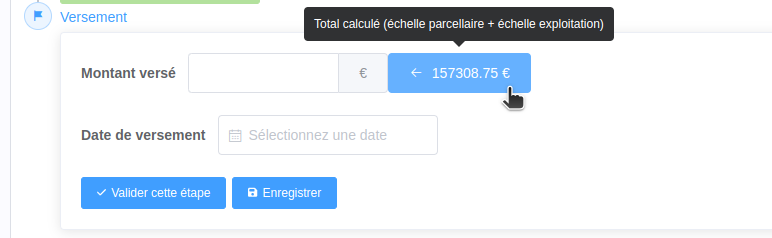
Etape Versement
L'étape de vsersement est la dernière étape. Elle permet de renseigner le montant réellement versé ainsi que sa date. Il est proposé d'assigner la valeur auto-calculée par rapport aux montants renseignés à l'étape contrôle.